
ApiCatcher 即時同步使用說明
把手機抓到的 HTTP/HTTPS 流量,即時送到電腦或其他系統。
1. 功能說明
ApiCatcher 在 iOS、Android 上用 VPN 抓包後,會透過 WebSocket 把資料串流送到區網裡的接收端。一開始抓就會送,不必等這次抓包結束再匯出檔案。
| 接收端 | 用途 | 怎麼接 |
|---|---|---|
| ApiCatcher Desktop | 在電腦上檢視、分析及重送封包 | 掃描 Desktop 的 QR Code |
| Burp Suite 擴充套件 | 在 Burp 做安全測試 | 掃描擴充頁面上的 QR Code |
| 自訂接收端 | 接到自己的服務或內部系統 | 填 ws:// 並測通 |
一次只能開一種。打開其中一個,另外兩個會關掉。
2. 可以做什麼
在電腦上看封包。 JSON 很大、Header 很長、Body 是二進位時,手機不好讀。接到 Desktop 之後可以在電腦上解析、比對、重放。
送到 Burp Suite。 安裝 ApiCatcher for Burp Suite Extension,手機抓到的封包可以進 Site map 或 Proxy History,再丟到 Repeater、Intruder。手機用 VPN 抓,電腦不用設系統代理。
接到 API 安全檢測或 DLP。 測試 App 時打開抓包和即時同步,流量進你們自己的檢測平台,掃身分證字號、手機號碼、Token、金鑰,找出可能造成資料外洩的 API,再把報告寄給開發或測試。
用真實流量更新 API 文件。 接收端對照歷史欄位,發現請求或回應裡可能多出來的欄位,再用大型語言模型補用途和註解,寄信通知文件負責人。
給自動化或 Mock 用。 把完整請求存起來當測試資料,或拿去產生 Mock。
3. 開始之前
- 要解密 HTTPS,請先安裝並完全信任 ApiCatcher 根憑證。
- 手機和接收端連同一個 Wi-Fi。基於資料安全,目前只支援區網
ws://,不支援wss://,流量不會離開區網。 - 電腦或伺服器防火牆要放行接收埠(例如
8080)。 - 先把接收端跑起來,再到 App 裡測連線。
4. 打開即時同步
- 打開 ApiCatcher,進入抓包首頁。
- 點右上角「+」。
- 選擇 Real-time Sync。
- 上方有三個分頁:Desktop / Burp Suite / Custom Receiver。
開啟後,首頁會顯示 Real-time Sync Active,以及接收端的 Online 或 Offline 狀態。點這則提示可以回到設定頁。
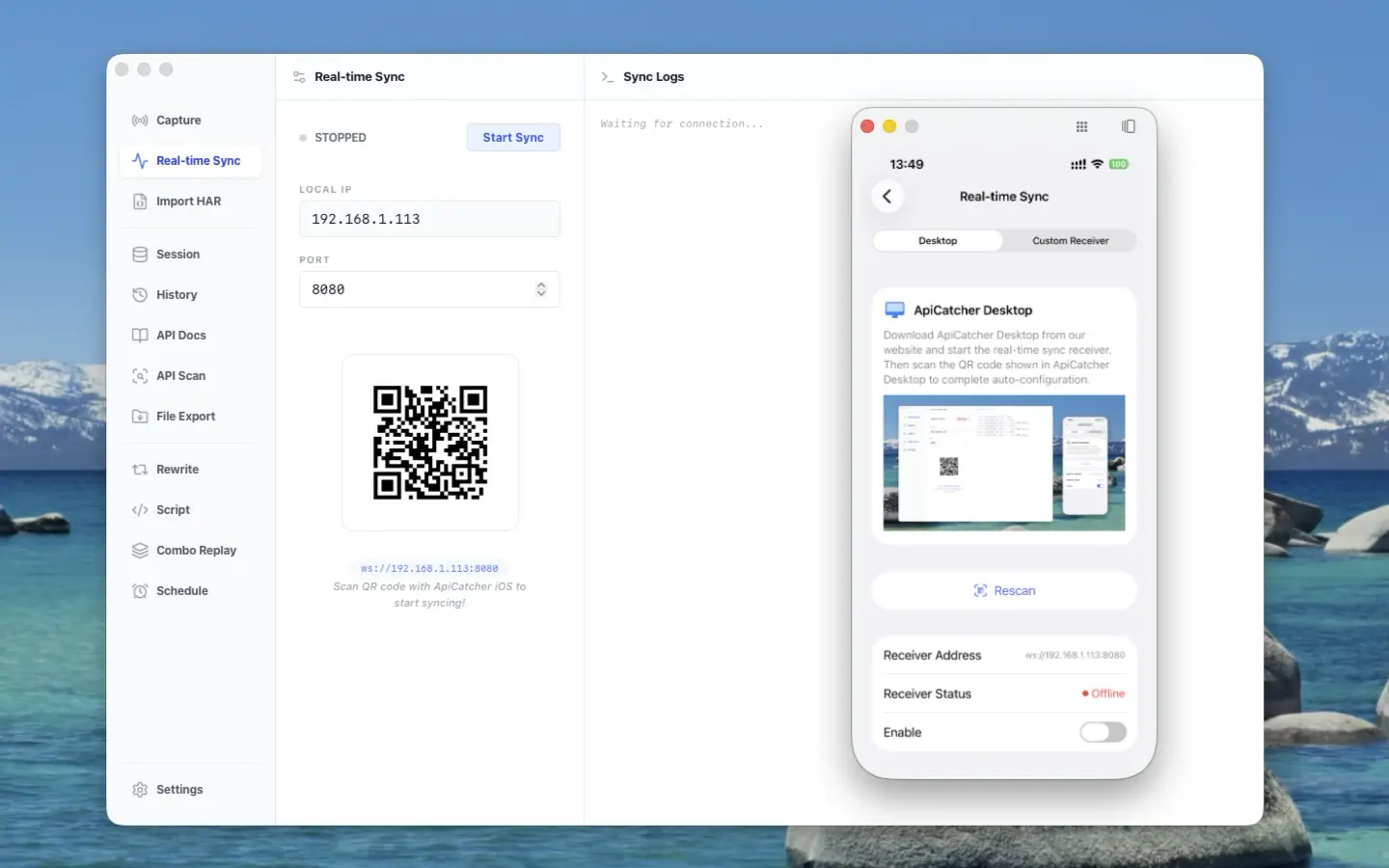
5. 接到 ApiCatcher Desktop
- 到 apicatcher.net 下載並打開 ApiCatcher Desktop。
- 在 Desktop 啟動即時同步接收端,畫面上會出現 QR Code。
- 手機開啟 Real-time Sync → Desktop。
- 點選 Scan QR Code,掃描 Desktop 上的 QR Code。
- 掃描成功後會看到接收端位址和 Online 狀態。
- 開啟 Enable。
- 回首頁,啟動 VPN 抓包,去目標 App 操作,Desktop 上應該陸續出現請求。
若顯示 Offline,先確認 Desktop 還在執行、手機和電腦在同一網段,再點選 Rescan。
6. 接到 Burp Suite
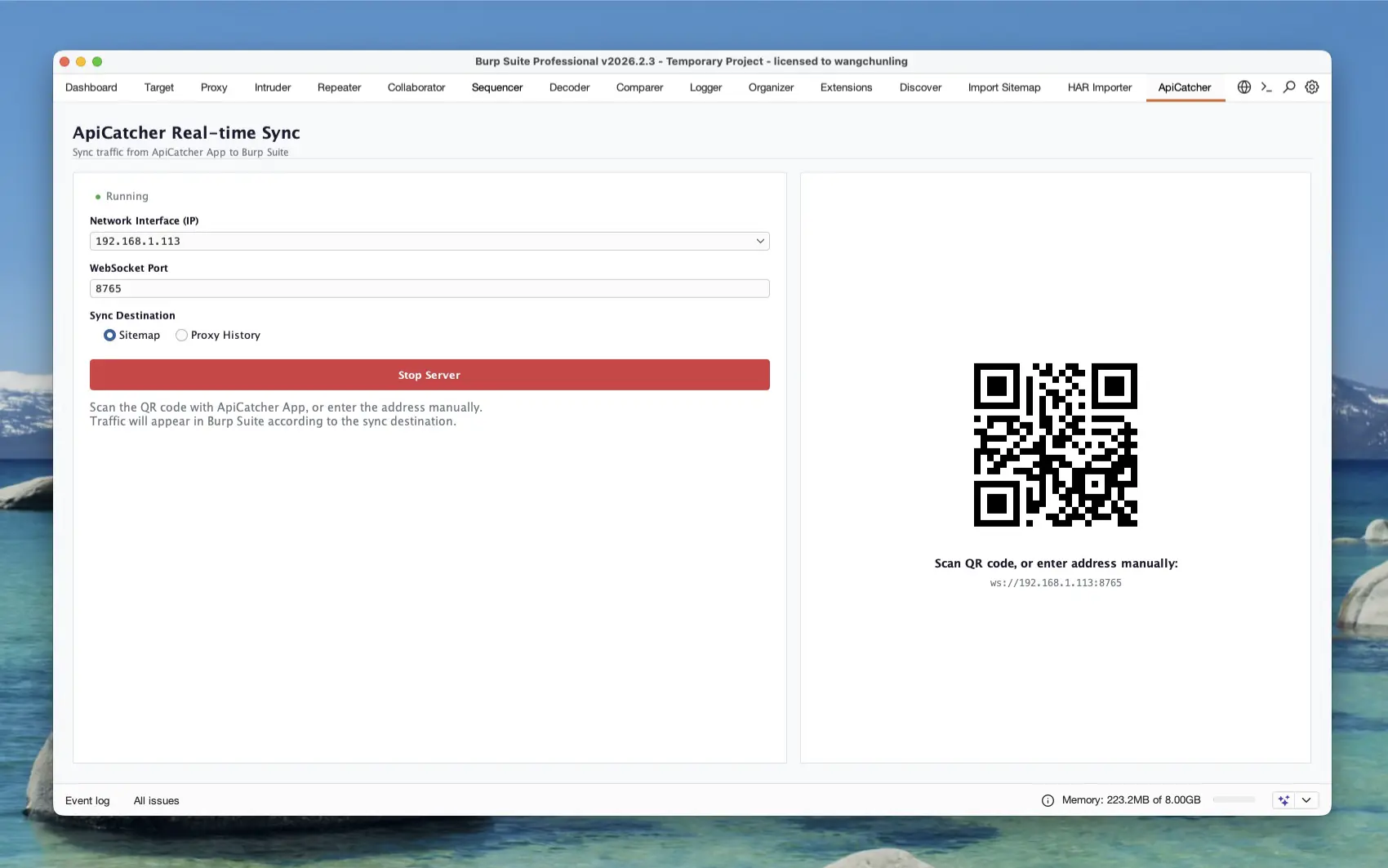
擴充說明:ApiCatcher for Burp Suite Extension
- 下載擴充套件
.jar(或自行編譯),在 Burp 的 Extensions → Installed → Add 以 Java 擴充載入。 - 打開上方的 ApiCatcher 分頁,確認 WebSocket 服務已啟動;沒有的話按 Start Server。
- 手機開啟 Real-time Sync → Burp Suite,掃描擴充頁面上的 QR Code。
- 開啟 Enable,再開始抓包。
- 預設進 Target → Site map。要看完整請求/回應,把同步目標改成 Proxy → HTTP history。進 History 的請求會帶
X-ApiCatcher-RequestId。 - 之後可以送到 Repeater、Intruder。
同步有問題時,到 Extensions → Installed 選這個擴充,看下方的 Output / Errors。
7. 接到自訂接收端
- 先在電腦或內網把接收端跑起來(見第 8 節)。位址類似
ws://192.168.1.75:8080。 - 手機開啟 Real-time Sync → Custom Receiver。
- 在 Remote URL 填入
ws://IP:連接埠。欄位旁的 Documentation 會開啟協議說明。 - 點選 Test Connection,成功後位址會儲存。
- 開啟 Enable Real-time Streaming。位址空白或連線測試失敗時,無法開啟這個選項。
- 修改位址後,這個選項會關閉;請重新測試連線後再開啟。
- 開始抓包,接收端應該開始收到 JSON 文字訊框。
不要填 http:// 或 wss://。也不要填 127.0.0.1,那是手機自己。
8. 自訂接收端怎麼實作協議
說明:README_zh.md
倉庫:apicatcher-realtime-sync-protocol
Java SDK:apicatcher-sync-sdk-java
8.1 連線
| 角色 | 誰 |
|---|---|
| WebSocket Client | ApiCatcher App |
| WebSocket Server | 你的接收端 |
- 用區網
ws://(基於資料安全,不支援wss://,流量不離開區網) - 斷線後 App 會自己重連
- 斷線期間抓到的資料,以及只傳送一部分的資料片段,都會丟棄且不會補傳
- 一條連線上會交錯推多個請求,一定要用
requestId分組
8.2 訊息格式
每則都是 JSON Text Frame:
{
  "type": "http",
  "requestId": "550e8400-e29b-41d4-a716-446655440000",
  "event": "req_start",
  "timestamp": 1711268370123,
  "payload": {}
}
| 欄位 | 意思 |
|---|---|
type | 目前是 http |
requestId | 一筆請求的 UUID,資料片段依此分組 |
event | 見下面幾個事件 |
timestamp | 毫秒時間戳記 |
payload | 這個事件的資料 |
8.3 事件
一筆請求通常是:
req_start → req_body* → res_start → res_body* → req_end
req_body / res_body 可能不會出現,也可能出現多次。沒有 Body 就不會送出對應事件。
req_start,請求送出:
{
  "type": "http",
  "requestId": "550e8400-e29b-41d4-a716-446655440000",
  "event": "req_start",
  "timestamp": 1711268370123,
  "payload": {
    "url": "https://api.example.com/data",
    "method": "POST",
    "httpVersion": "HTTP/1.1",
    "headers": [{"name": "User-Agent", "value": "ApiCatcher/1.0"}]
  }
}
收到後依 requestId 建立一筆快取紀錄,記下 URL、方法和請求標頭。
req_body / res_body,Body 資料片段:
{
  "type": "http",
  "requestId": "550e8400-e29b-41d4-a716-446655440000",
  "event": "res_body",
  "timestamp": 1711268370123,
  "payload": {
    "data": "eyBzdWNjZXNz..."
  }
}
payload.data 是經 Base64 編碼的二進位資料。資料會依序送出;WebSocket 建立在 TCP 上,因此接收順序就是傳送順序。請依抵達順序解碼並串接。大型 Body 會拆成多個資料片段(約 16KB~32KB),不要等到完整 Body 全部到齊後才處理。
res_start,回應標頭到了:
{
  "type": "http",
  "requestId": "550e8400-e29b-41d4-a716-446655440000",
  "event": "res_start",
  "timestamp": 1711268370123,
  "payload": {
    "status": 200,
    "httpVersion": "HTTP/1.1",
    "headers": [{"name": "Content-Type", "value": "application/json"}]
  }
}
req_end,這筆請求結束:
{
  "type": "http",
  "requestId": "550e8400-e29b-41d4-a716-446655440000",
  "event": "req_end",
  "timestamp": 1711268370123,
  "payload": {
    "error": null,
    "timings": {
      "send": 0,
      "wait": 150,
      "receive": 5
    }
  }
}
error為null表示正常結束,否則是"Timeout"、"Connection Aborted"這類說明timings單位是毫秒:送出、等待回應、接收回應- 收到
req_end再拼成完整紀錄,然後清掉這筆快取 - WebSocket 斷開時,還沒收到
req_end的紀錄全部丟掉
8.4 組裝
連線建立
  └─ map: requestId → 組裝中的請求

收到 JSON 文字訊框
  ├─ req_start  → 新建,寫入 url / method / headers
  ├─ req_body   → Base64 解碼,接到請求 Body
  ├─ res_start  → 寫入 status / 回應標頭
  ├─ res_body   → Base64 解碼,接到回應 Body
  └─ req_end    → 寫入 error / timings,交給後續業務邏輯,從 map 刪掉

連線中斷
  └─ 清空 map,半成品不要當成完整請求
掃描、寫入資料庫或更新文件,都要等到收到 req_end 之後再做。接收資料片段時,Body 還不完整。
8.5 用 Java SDK
apicatcher-sync-sdk-java 負責 WebSocket 服務和資料片段組裝。一筆請求完整後,會透過回呼傳回一筆 HAR 1.2 entry 格式的 JSON(不是完整的 HAR 檔案)。
環境:JDK 11+,Maven 3.x+。
實作監聽:
import com.apicatcher.sync.TrafficListener;

public class StandardConsoleListener implements TrafficListener {
    @Override
    public void onTrafficReceived(String harJson) {
        System.out.println("收到一筆完整請求:");
        System.out.println(harJson);
    }
}
啟動:
import com.apicatcher.sync.ApiCatcherReceiver;

public class App {
    public static void main(String[] args) {
        int port = 8080;
        ApiCatcherReceiver receiver =
            new ApiCatcherReceiver(port, new StandardConsoleListener());
        receiver.start();
        System.out.println("監聽連接埠 " + port);
    }
}
手機填 ws://<這台電腦的區網 IP>:8080,防火牆要放行這個埠。
在 onTrafficReceived 裡可以掃敏感欄位、跟文件做 diff、轉給分析服務,或寫進訊息佇列。
8.6 自己解析時注意
- 只處理 Text Frame,依
requestId分組 - Body 照到達順序拼接,不要用
timestamp重排 - 同時進行的請求會交錯推送,map 必須依
requestId分開 - 連線斷了就清掉還沒結束的紀錄,協議不補傳
- 規範目前是
1.0.0-Draft,不認識的event略過即可,不要直接結束程式
9. 常見做法
抓包做安全檢測
- 先啟動內網接收端
- 手機掃碼或填
ws://,測通後啟用 - 開始抓包,依測試案例操作 App
- 平台對完整請求掃敏感欄位
- 透過電子郵件或即時通訊軟體寄送報告,寫明 URL、欄位,以及欄位出現在請求標頭 / Query / Body 的哪個部分
用流量補文件
- 接收端保存每個 API 最近幾次請求/回應
- 依路徑 + 方法比對欄位
- 新增或型別有變的欄位,交給大型語言模型產生註解
- 整理一份更新清單,寄給 API 負責人
用 Burp 做安全測試
- 裝擴充套件,Start Server
- App 掃碼,啟用 Burp 同步
- 抓包後在 Site map 看 API,在 History 裡挑請求繼續測
10. 常見問題
測連線失敗
接收端有沒有開、IP 是不是這台電腦的區網位址、埠有沒有放行、是不是同一網段。不要填 127.0.0.1,不要用 http://。
無法開啟 Enable Real-time Streaming
Remote URL 不能是空白。自訂接收端一定要先通過 Test Connection。
首頁顯示離線,接收端其實在跑
電腦休眠、切換 Wi-Fi 或接收端處理程序結束,都會顯示 Offline。回設定頁查看狀態;Desktop / Burp 可以點選 Rescan 重新掃描。
有的請求電腦上看不到
斷線期間的封包不會補傳,確認同步開著再抓。過濾規則、網域黑名單也可能讓部分流量不走 MITM。
三種接收端能一起開嗎
不行。優先順序是 Desktop → Burp Suite → 自訂,只連一個。
為什麼不直接傳一份 HAR
在 VPN 處理程序中把大型 Body 包成一個巨大的 JSON,容易造成記憶體不足。協議會以資料片段傳送;Java SDK 會在接收端重新組裝成 HAR entry。
首頁狀態一直轉圈
App 正在檢查 WebSocket 連線。若一直沒有結果,請檢查網路和接收端處理程序。
11. 相關連結
- 協議說明(中文):https://github.com/apicatcher/apicatcher-realtime-sync-protocol/blob/main/README_zh.md
- 協議倉庫:https://github.com/apicatcher/apicatcher-realtime-sync-protocol
- Java 接收端 SDK:https://github.com/apicatcher/apicatcher-sync-sdk-java
- Burp Suite 擴充說明:https://apicatcher.net/zh-TW/burpsuite-extension
- 官網:https://apicatcher.net