ApiCatcher for Burp Suite Extension
只需在 iPhone/iPad 上使用 ApiCatcher App,並在 Burp Suite 上安裝此外掛,即可實現將 iOS 端捕獲的 HTTP/HTTPS 流量即時同步至 Burp Suite 上分析。
為什麼需要它?
使用ApiCatcher在iOS上抓包無需電腦端代理,基於 VPN 機制攔截流量,告別繁瑣的代理配置。使用ApiCatcher的Burp Suite外掛,可以將ApiCatcher捕獲的流量透過 WebSocket 協議毫秒級同步至您的 Burp Suite 中。
如何安裝和使用?
第一步:在 Burp Suite 中載入外掛
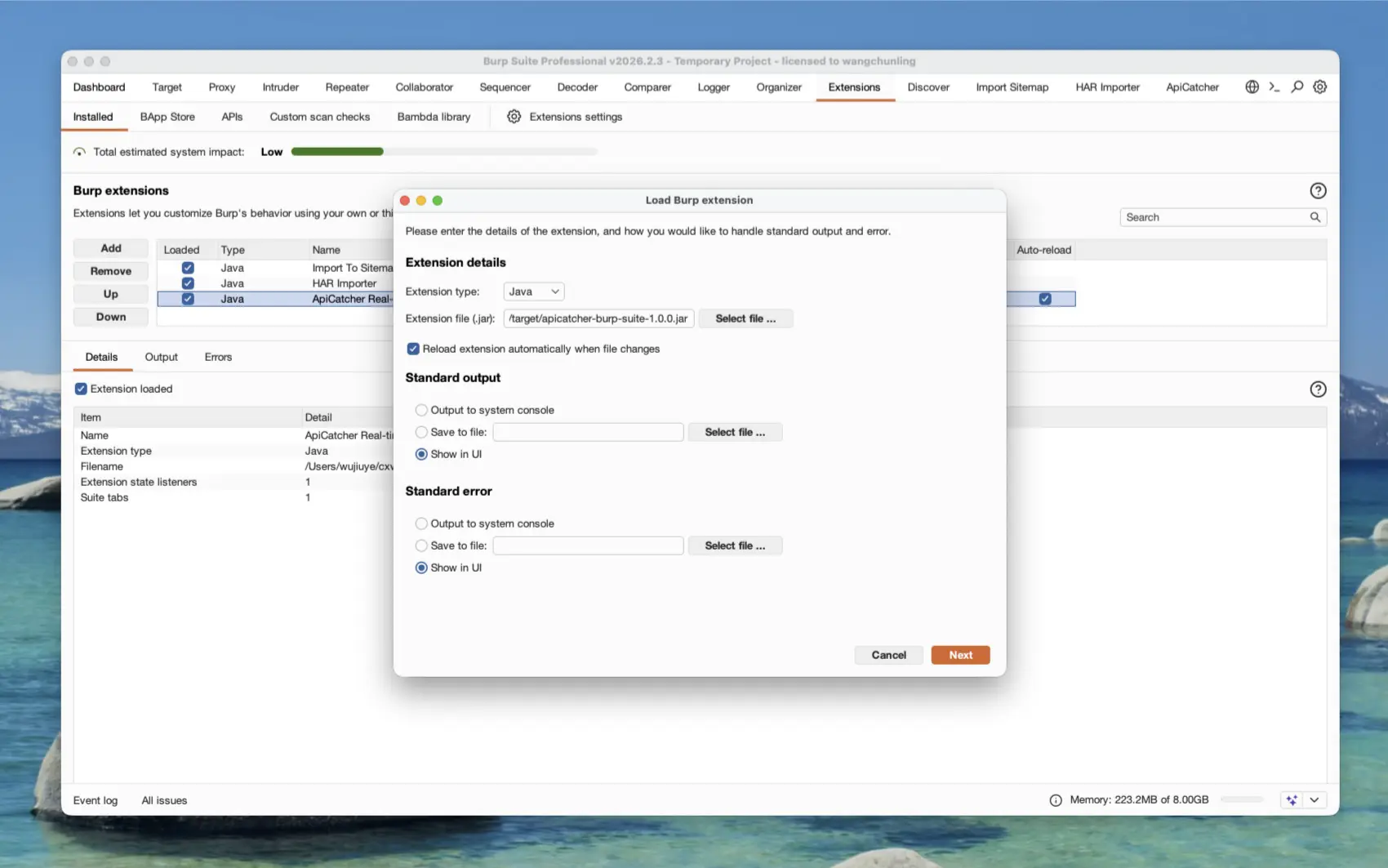
下載本專案的 .jar 包(前往GitHub下載,或自己下載原始碼編譯)。打開 Burp Suite,進入 Extensions -> Installed 標籤頁,點擊 Add,在 Extension Details 中選擇 Extension type 為 Java,然後選擇您下載的 .jar 檔案進行載入。
第二步:配置同步參數
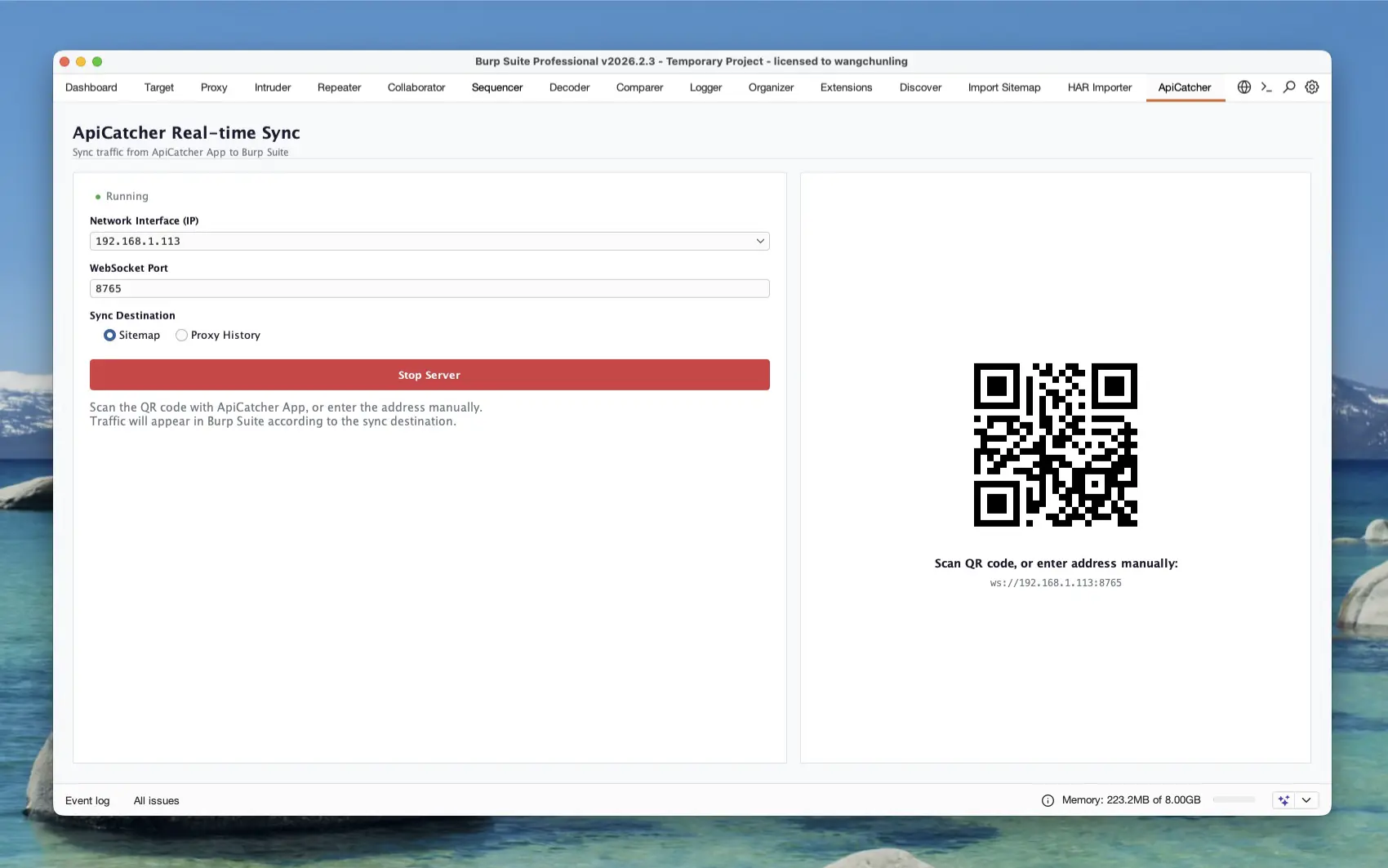
外掛載入成功後,頂部會出現 ApiCatcher 專屬標籤頁。您需要在這裡確認WebSocket同步服務已啟動,未啟動可點擊 Start Server 啟動 WebSocket 同步服務。啟動後,打開 iOS 端的 ApiCatcher App,點擊首頁右上角的‘+’按鈕,在彈出選單中選擇“即時同步”,切換至“Burp Suite”或“自訂接收器”,掃描螢幕上的行動條碼或手動輸入地址,即可建立連接。預設流量同步至Burp Suite的Sitemap,您可以將同步目標切換至Burp Suite的Proxy History。
第三步:查看目標站點結構 (Sitemap)
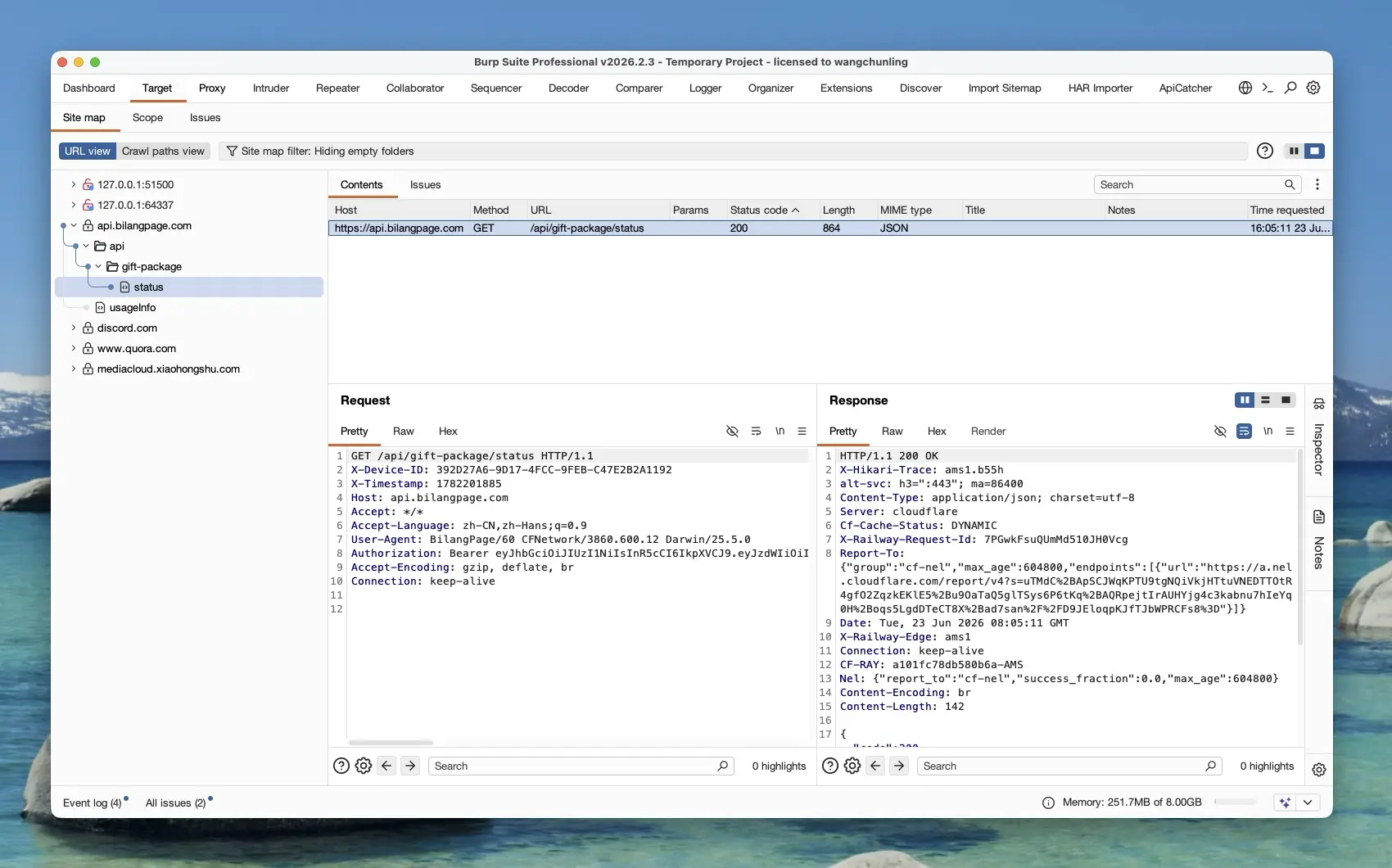
當 iOS 端開始抓包時,請求將自動同步到 Burp Suite。您可以在 Target -> Site map 中看到即時同步過來的域名和介面層級結構,方便您快速了解目標 App 的 API 概況。
第四步:在 Proxy History 中分析請求
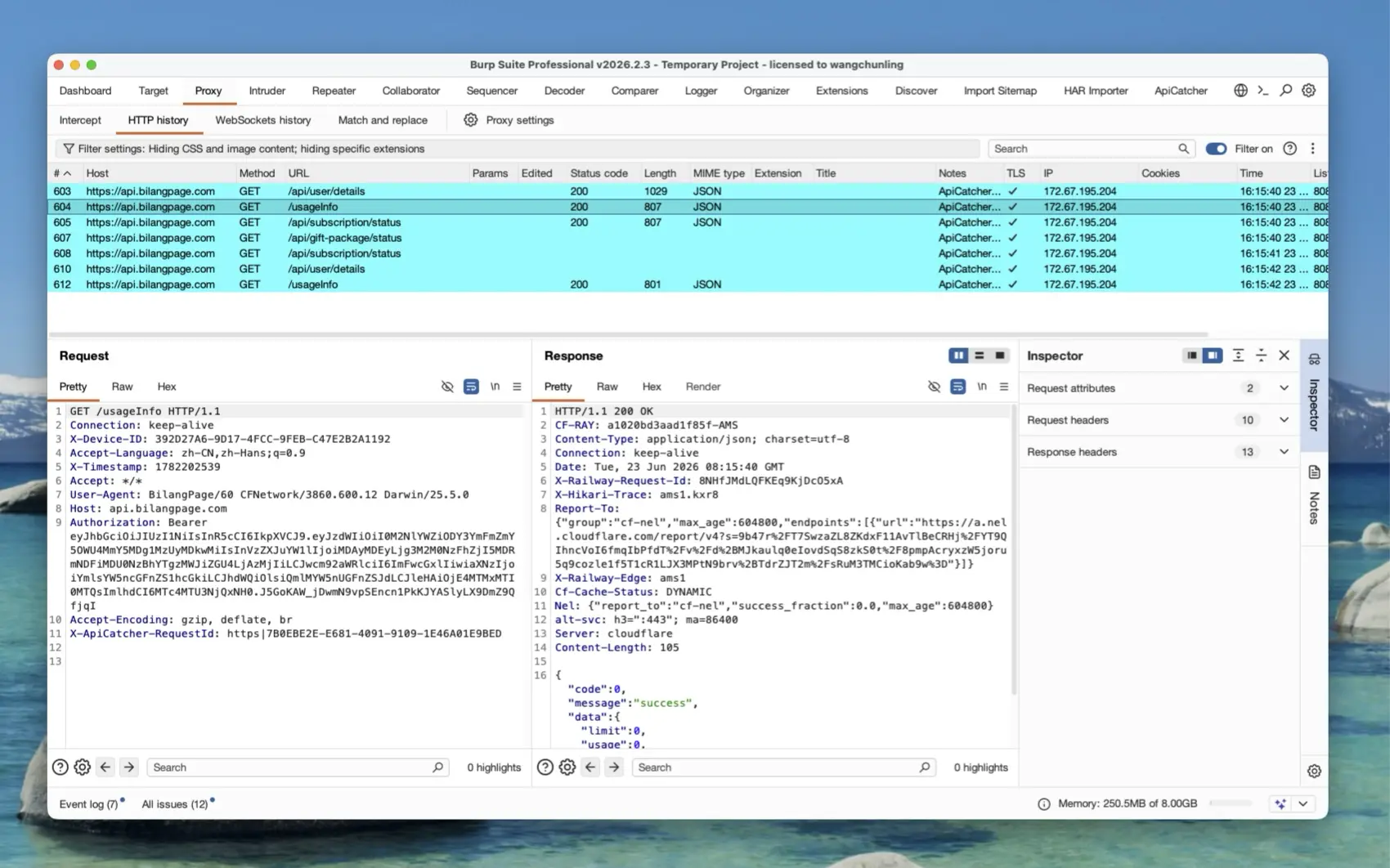
當您將同步目標切換至“Proxy History”時,所有的 HTTP/HTTPS 流量會同步顯示在 Proxy -> HTTP history 中。您可以像分析電腦端流量一樣,在這裡查看請求/響應的詳細內容,並將關鍵請求發送到 Repeater 或 Intruder 進一步測試。需要注意,同步至Proxy History的請求會被添加一個請求頭“X-ApiCatcher-RequestId”。
第五步:查看運行日誌
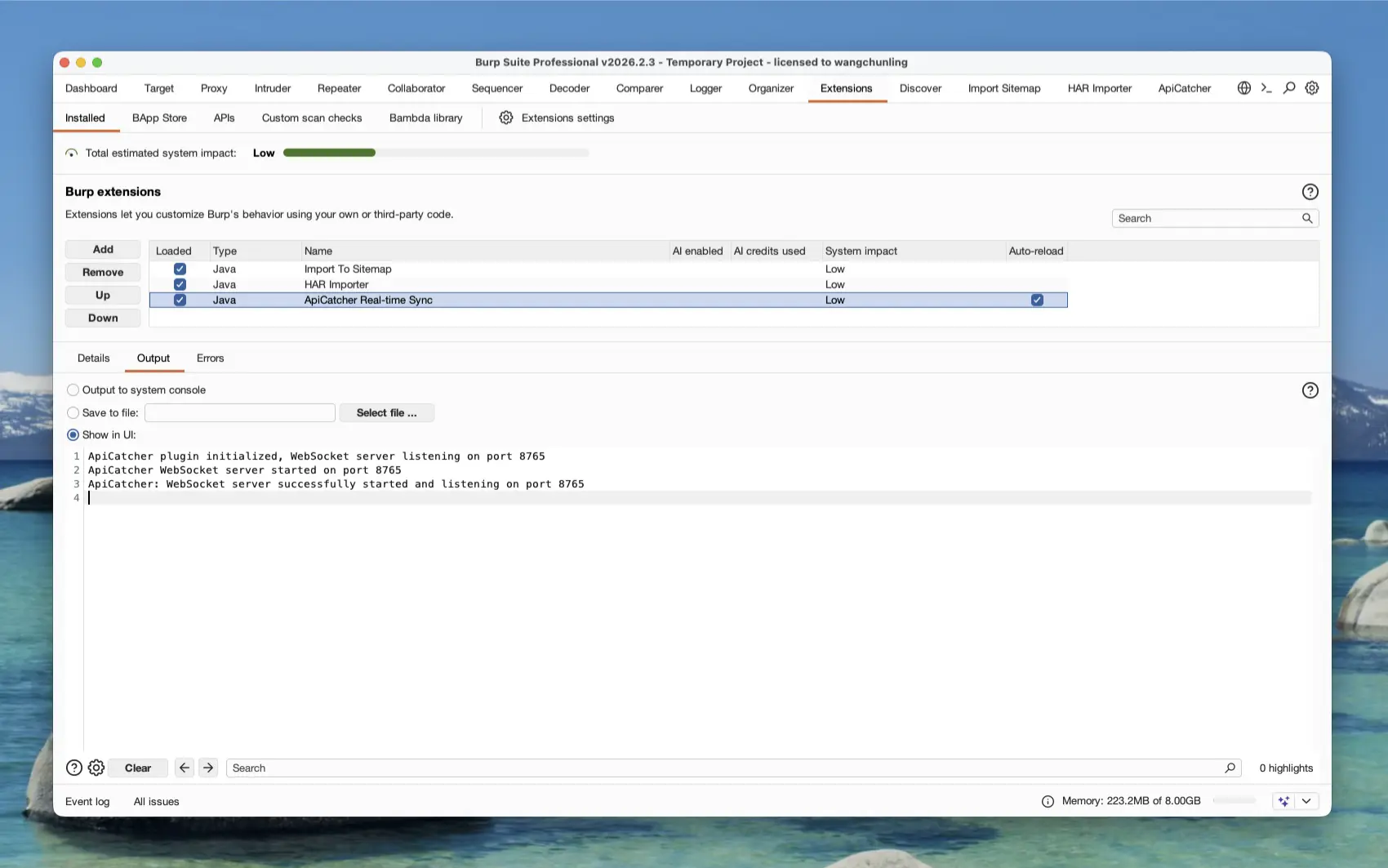
如果遇到同步問題,您可以回到 Extensions -> Installed 頁面,選中 ApiCatcher 外掛,在下方的 Output 和 Errors 面板中查看詳細的日誌輸出資訊。