
ApiCatcher for macOS
Simplifier la capture et le débogage HTTP/HTTPS sur macOS
Deux modes de capture, proxy système et TUN, à basculer en un clic pour intercepter tout le trafic système.
Vous pouvez aussi installer la version iPad sur Mac et capturer les paquets via un tunnel VPN — la même expérience que sur mobile. L’app desktop prend en charge le proxy système et le mode TUN, et offre une meilleure expérience sur ordinateur.
Voir le guide d’installation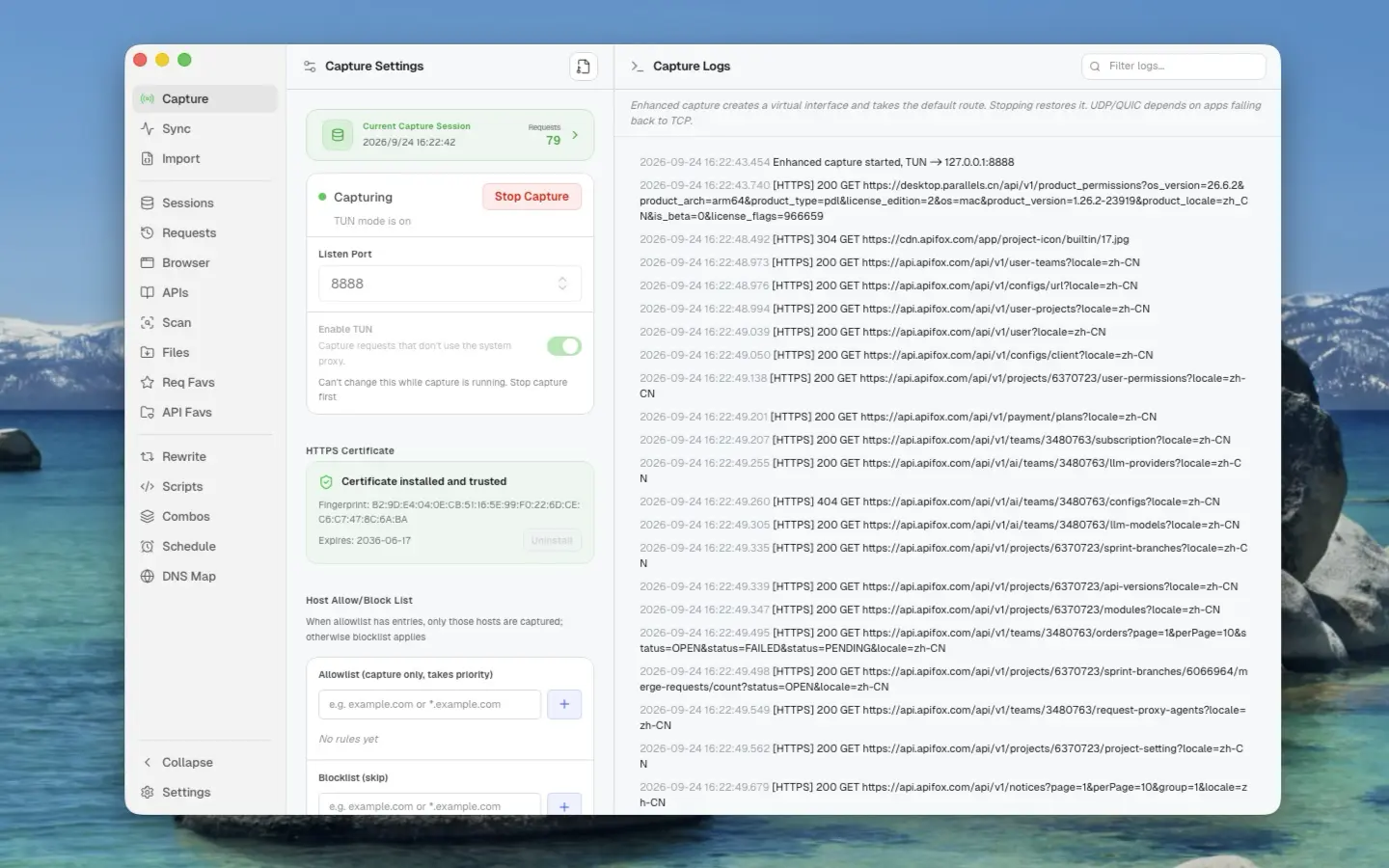
Outil professionnel de capture et de débogage API
Capture complète des requêtes réseau, réécriture Mock, scripts IA et rejeu de requêtes, le tout dans un service de débogage réseau efficace.
Capture de trafic HTTPS
Capturez et analysez les requêtes et réponses HTTPS directement sur macOS.
Capture du trafic WebSocket
Prend en charge la capture du trafic WS/WSS et affiche les trames de données sous forme de liste de messages de chat.
Listes d'Hôtes autorisés/bloqués
Configurez des filtres par hôte pour isoler votre trafic et éviter les requêtes parasites des autres applications.
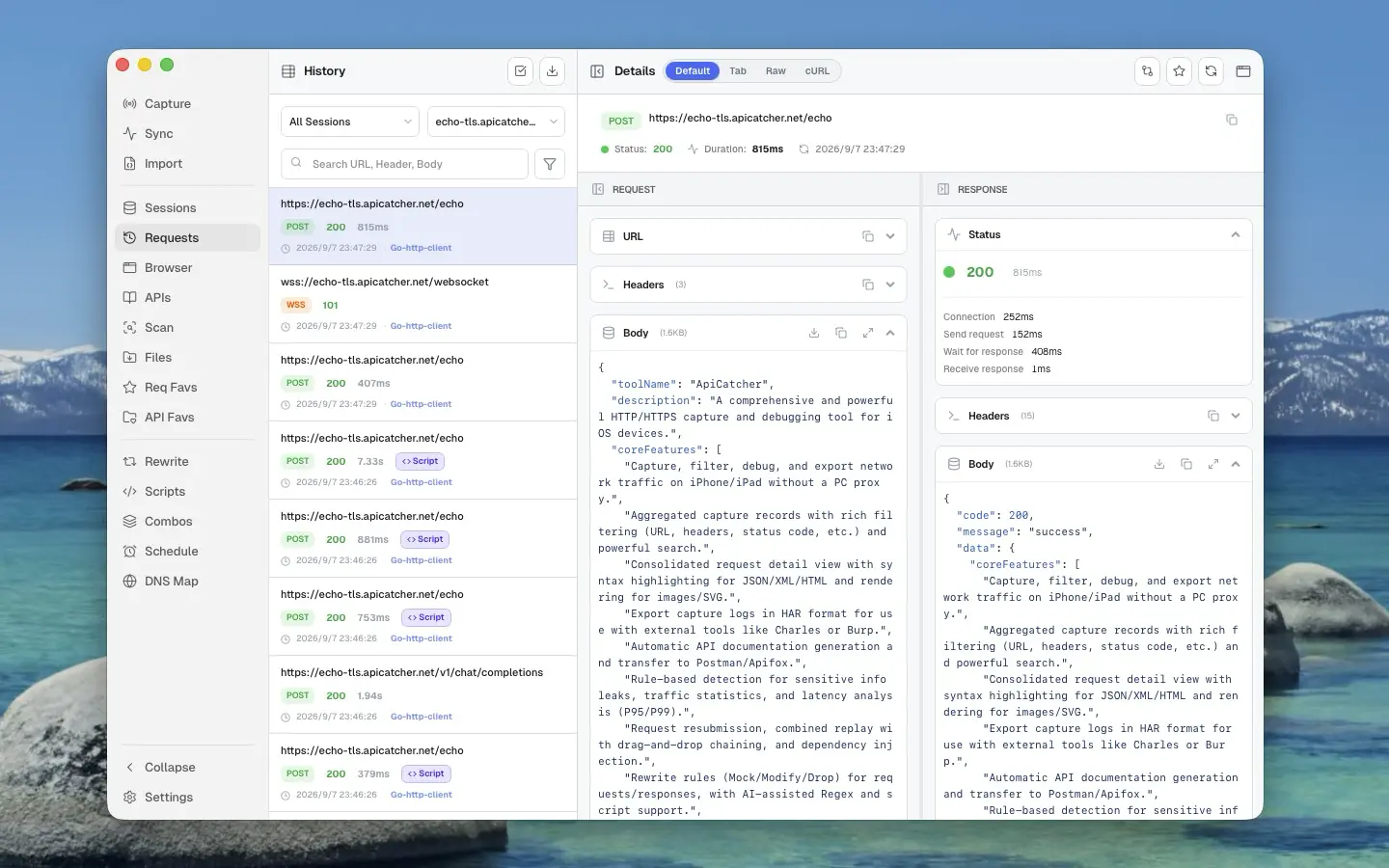
Rejeu de requêtes
Relancez n'importe quelle requête en un seul geste pour reproduire et vérifier les bugs rapidement.
Rejeu combiné
Glissez-déposez pour chaîner plusieurs requêtes. Supporte l'injection de paramètres et l'exécution séquentielle.
Réécriture de requêtes
Supporte le Mocking, la modification et le blocage de requêtes pour couvrir vos besoins de débogage.
Exécution de scripts
Moteur de scripts pour réécritures complexes et algorithmes de chiffrement, avec environnement de test intégré.
Rejeu programmé
Planifiez le rejeu automatique de requêtes pour vos tests de régression ou d'automatisation.
Export de journaux
Sauvegardez et partagez vos enregistrements de requêtes pour faciliter le travail d'équipe.
Export d'API
Générez automatiquement la documentation API et exportez-la vers Postman ou Apifox.
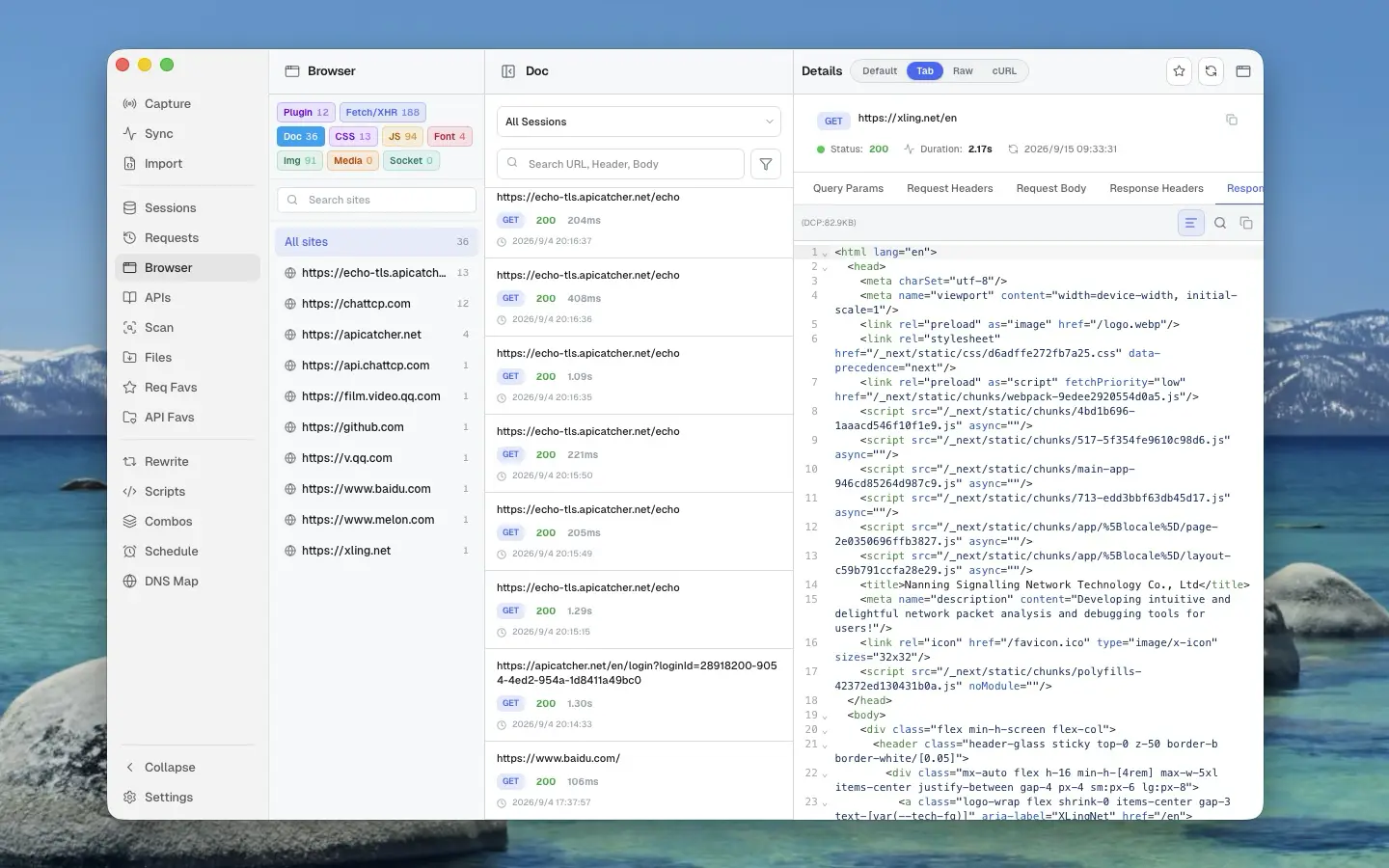
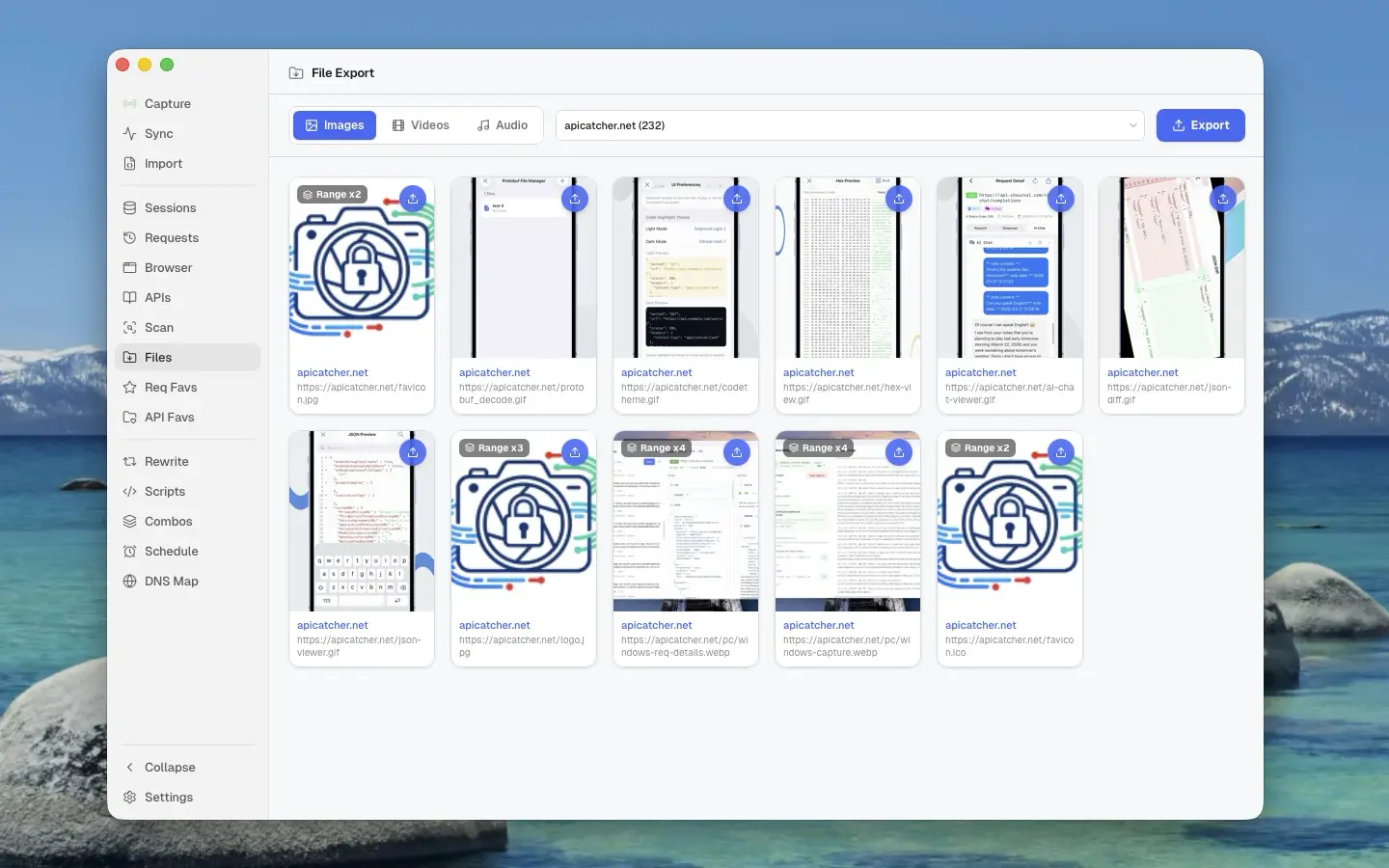
Extraction multimédia
Reconnaît et extrait images, vidéos et audios. Fusionne automatiquement les téléchargements segmentés.
Analyse d'API
Détection et statistiques basées sur des règles à partir du trafic capturé, prenant en charge des règles d'analyse personnalisées.
Mapping DNS
Définissez des règles de résolution DNS personnalisées pour mapper des noms de domaine à des adresses IP spécifiques.
Décodage Protobuf
Décoder automatiquement le Body de requête ou de réponse encodé en Protobuf.
Expérience de capture et débogage réseau macOS propre et facile à utiliser
Permettre aux développeurs Mac de localiser et d'analyser efficacement le trafic HTTP et WebSocket.
Capture en mode TUN
Crée une interface réseau virtuelle et prend en charge la route par défaut et le DNS, afin de capturer aussi les requêtes qui n'utilisent pas le proxy système. L'arrêt de la capture restaure automatiquement la route par défaut et le DNS précédents.
Basculement automatique du proxy système local
Gestion du proxy macOS en un clic. Se configure automatiquement au démarrage de la capture et se restaure sans problème à la sortie. Capture parfaitement Chrome et le trafic des autres navigateurs principaux, évitant les résidus réseau qui causent des problèmes de connectivité.
Injection intelligente de certificats dans le trousseau
Importation en un clic d'un certificat racine CA sécurisé généré localement dans le trousseau macOS, demandant automatiquement des privilèges élevés pour le définir comme 'Toujours approuvé'. Évitez les étapes manuelles fastidieuses et activez rapidement le déchiffrement HTTPS.
Synchronisation en temps réel du trafic iOS en millisecondes
Scannez et connectez-vous ! Exploitant WebSocket haute performance pour synchroniser instantanément les paquets capturés sur les appareils iOS (ApiCatcher App) sur l'écran de votre Mac pour une analyse de paquets hors ligne sans effort.
Design d'interaction extrêmement simple et intuitif
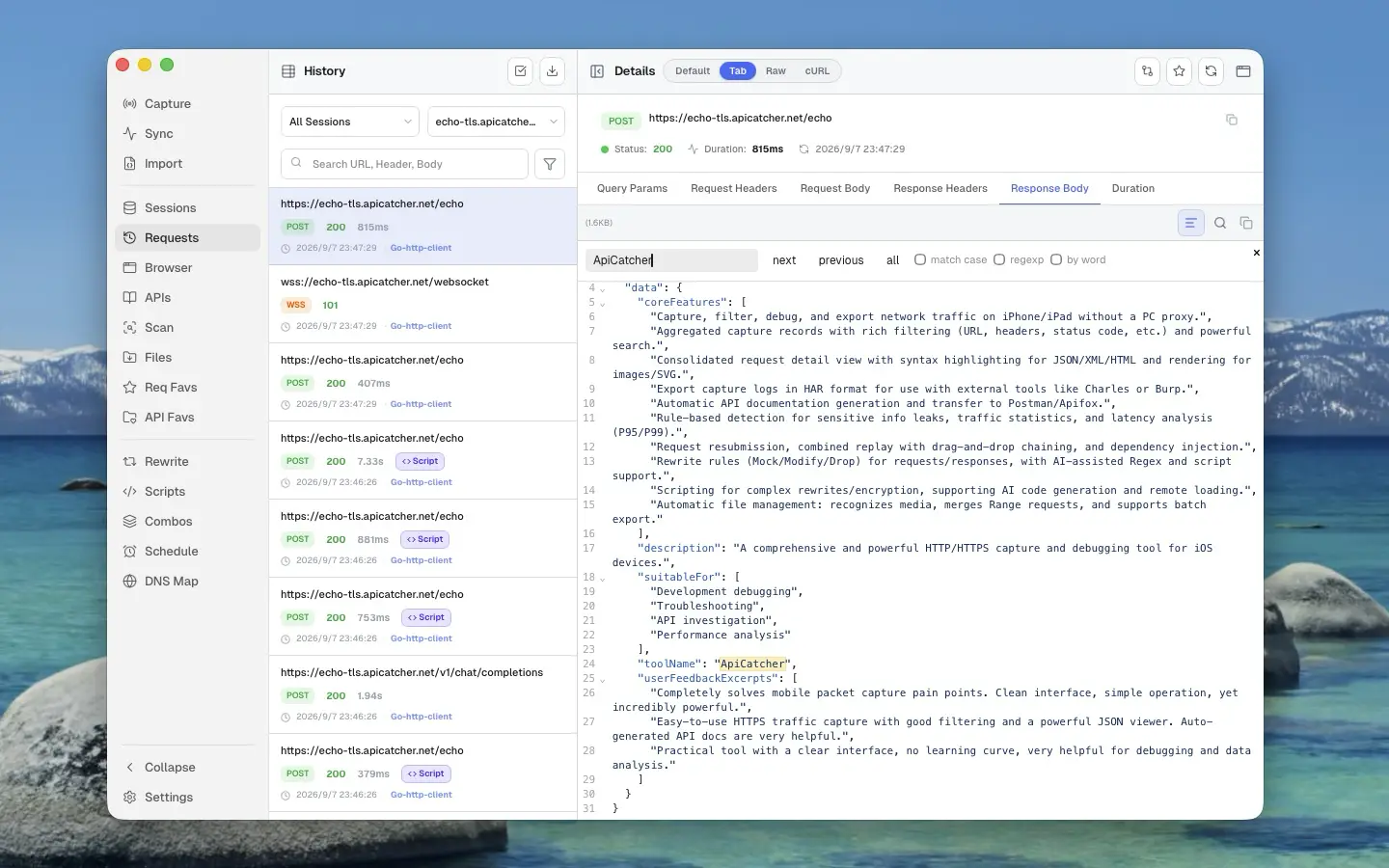
Design d'interaction qui tire pleinement parti du grand écran de bureau. Détails des requêtes et réponses en un coup d'œil, rendant l'analyse du trafic plus efficace.
Fonctionnement de la capture macOS
Comprenez le fonctionnement de la capture par proxy système et du mode TUN.
1Fonctionnement de la capture de paquets
1. Démarrer le proxy local
Lorsque vous activez la capture dans ApiCatcher, il démarre un service proxy HTTP/HTTPS sécurisé localement sur votre ordinateur. Le port d'écoute peut être consulté et modifié dans l'interface principale ou les paramètres (port par défaut : 8888).
2. Configurer automatiquement le proxy système
Après avoir activé la capture, ApiCatcher modifie automatiquement les paramètres réseau du système macOS, définissant les adresses des serveurs proxy HTTP et HTTPS sur 127.0.0.1:port.
3. Redirection et déchiffrement du trafic
À ce stade, les requêtes réseau de votre ordinateur seront automatiquement redirigées vers le service proxy ApiCatcher. Pour déchiffrer le trafic chiffré HTTPS, ApiCatcher utilise le certificat racine CA que vous avez installé et approuvé sur votre système, en émettant dynamiquement des certificats pour les domaines demandés afin d'effectuer le déchiffrement et l'analyse Man-in-the-Middle (MITM).
✓Applications qui prennent en charge nativement le proxy système (capture directe) :
- Navigateur Chrome : Chrome lit et suit automatiquement les paramètres du proxy système macOS par défaut. Après avoir activé la capture, le trafic HTTP/HTTPS de Chrome apparaîtra directement dans ApiCatcher.
- La plupart des clients de bureau qui utilisent les connexions réseau système par défaut.
⚠Scénarios qui ne prennent pas en charge le proxy système (configuration manuelle requise) :
- Les outils de terminal en ligne de commande (comme curl, wget, git, etc.) ne lisent pas automatiquement les paramètres du proxy système par défaut.
- De nombreux outils de débogage de développement ou environnements d'exécution de langages de programmation (comme Node.js, Python, Go ou les applications Java) ignorent le proxy système par défaut lors des requêtes réseau.
- Clients à haute sécurité avec SSL Pinning (liaison de certificat) activé.
>_Configuration du proxy pour l'outil en ligne de commande (curl)
curl dans le Terminal macOS ne suit pas le proxy système par défaut. Vous devez spécifier explicitement les paramètres du proxy :
1. Acheminer une seule requête via le proxy
Vous pouvez spécifier l'adresse du proxy en utilisant le paramètre -x lors de l'exécution de la commande (en supposant que votre ApiCatcher écoute sur le port 8888) :
curl -x http://127.0.0.1:8888 https://api.github.comÉtant donné qu'ApiCatcher effectue un déchiffrement Man-in-the-Middle sur les requêtes HTTPS, si votre terminal ne fait pas encore confiance au certificat ApiCatcher, curl peut afficher des erreurs de sécurité de certificat. Vous pouvez ajouter le paramètre -k pour ignorer temporairement la vérification du certificat :
curl -k -x http://127.0.0.1:8888 https://api.github.com2. Configurer le proxy global pour la fenêtre de terminal actuelle (session Shell)
Si vous voulez que toutes les commandes suivantes dans la fenêtre de terminal actuelle passent automatiquement par le proxy, vous pouvez définir des variables d'environnement :
export http_proxy="http://127.0.0.1:8888"
export https_proxy="http://127.0.0.1:8888"
Pour annuler le proxy, effacez simplement les variables d'environnement :
unset http_proxy https_proxy