Extension ApiCatcher pour Burp Suite
Utilisez l'application ApiCatcher sur votre iPhone/iPad et installez cette extension sur Burp Suite pour synchroniser le trafic HTTP/HTTPS capturé depuis iOS vers Burp Suite pour une analyse en temps réel.
Pourquoi en avez-vous besoin ?
L'utilisation d'ApiCatcher pour capturer le trafic sur iOS ne nécessite pas de proxy PC ; il intercepte le trafic basé sur un VPN, éliminant les configurations fastidieuses. Avec l'extension Burp Suite, le trafic capturé peut être synchronisé vers votre Burp Suite en temps réel via WebSocket.
Comment Installer et Utiliser
Étape 1 : Charger l'extension dans Burp Suite
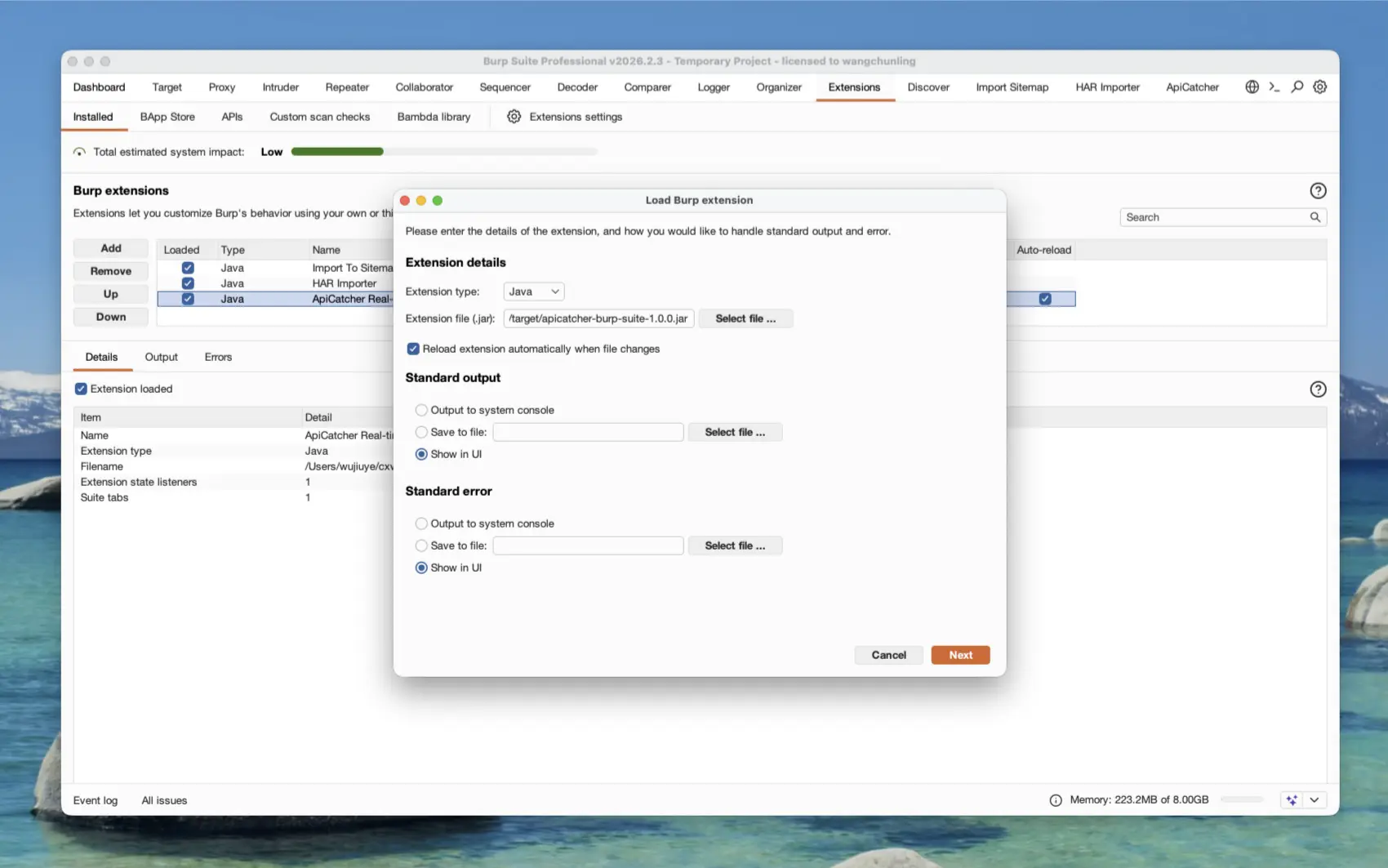
Téléchargez le paquet .jar de ce projet (allez sur GitHub pour le télécharger ou compilez le code source vous-même). Ouvrez Burp Suite, allez dans l'onglet Extensions -> Installed, cliquez sur Add, sélectionnez le type d'extension Java dans Extension Details, et choisissez le fichier .jar téléchargé.
Étape 2 : Configurer les Paramètres de Synchronisation
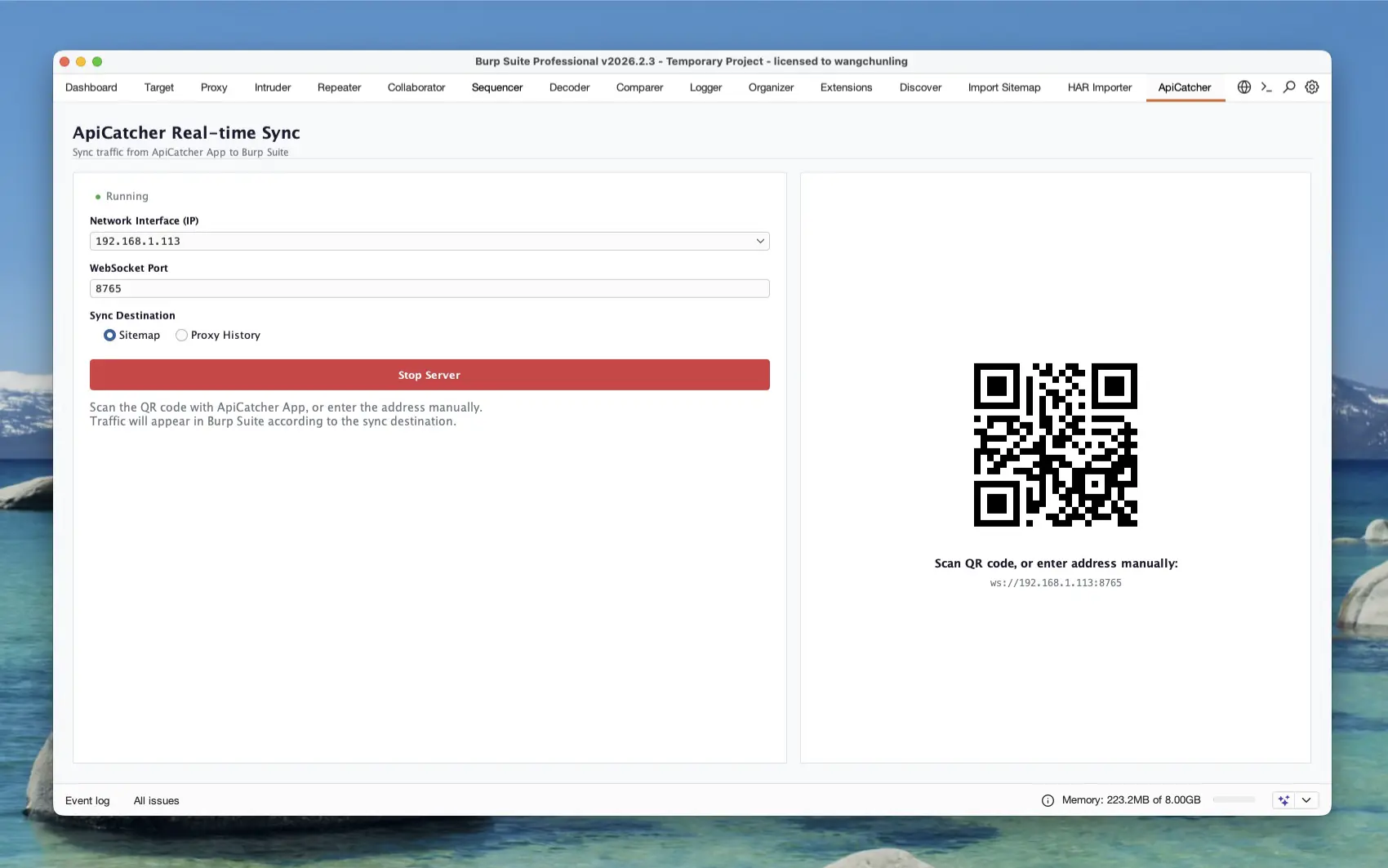
Après le chargement, un onglet ApiCatcher apparaîtra en haut. Assurez-vous que le service WebSocket est démarré ou cliquez sur Start Server. Ensuite, ouvrez ApiCatcher sur iOS, cliquez sur '+' en haut à droite, sélectionnez "Synchronisation en Temps Réel", passez à "Burp Suite" ou "Récepteur Personnalisé", scannez le code QR ou saisissez l'adresse. Par défaut, le trafic est synchronisé vers le Sitemap de Burp Suite, ou vous pouvez passer à l'Historique Proxy.
Étape 3 : Voir le Sitemap
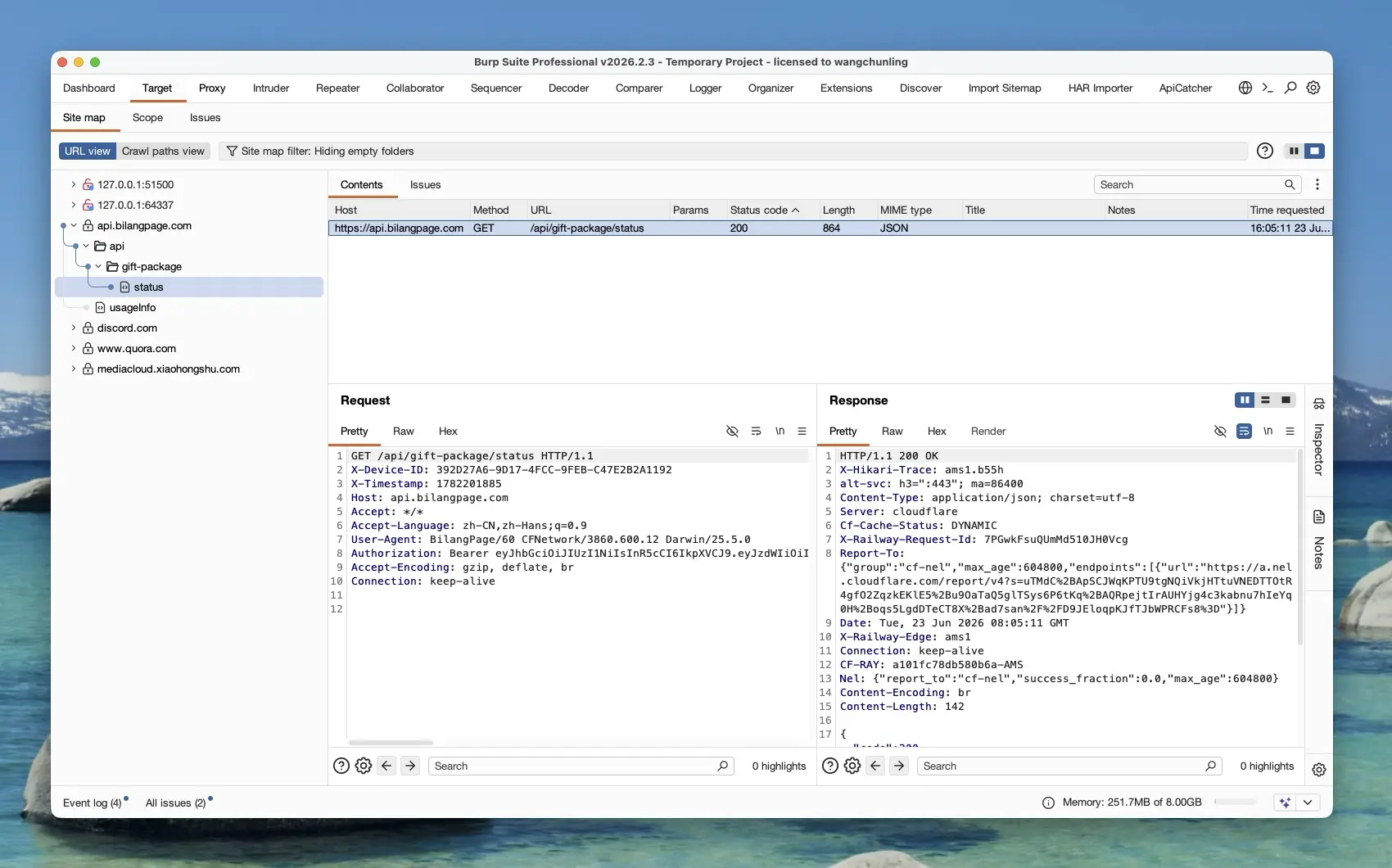
Lorsque iOS commence à capturer, les requêtes seront synchronisées vers Burp Suite. Vous pouvez voir les domaines et la hiérarchie API en temps réel dans Target -> Site map.
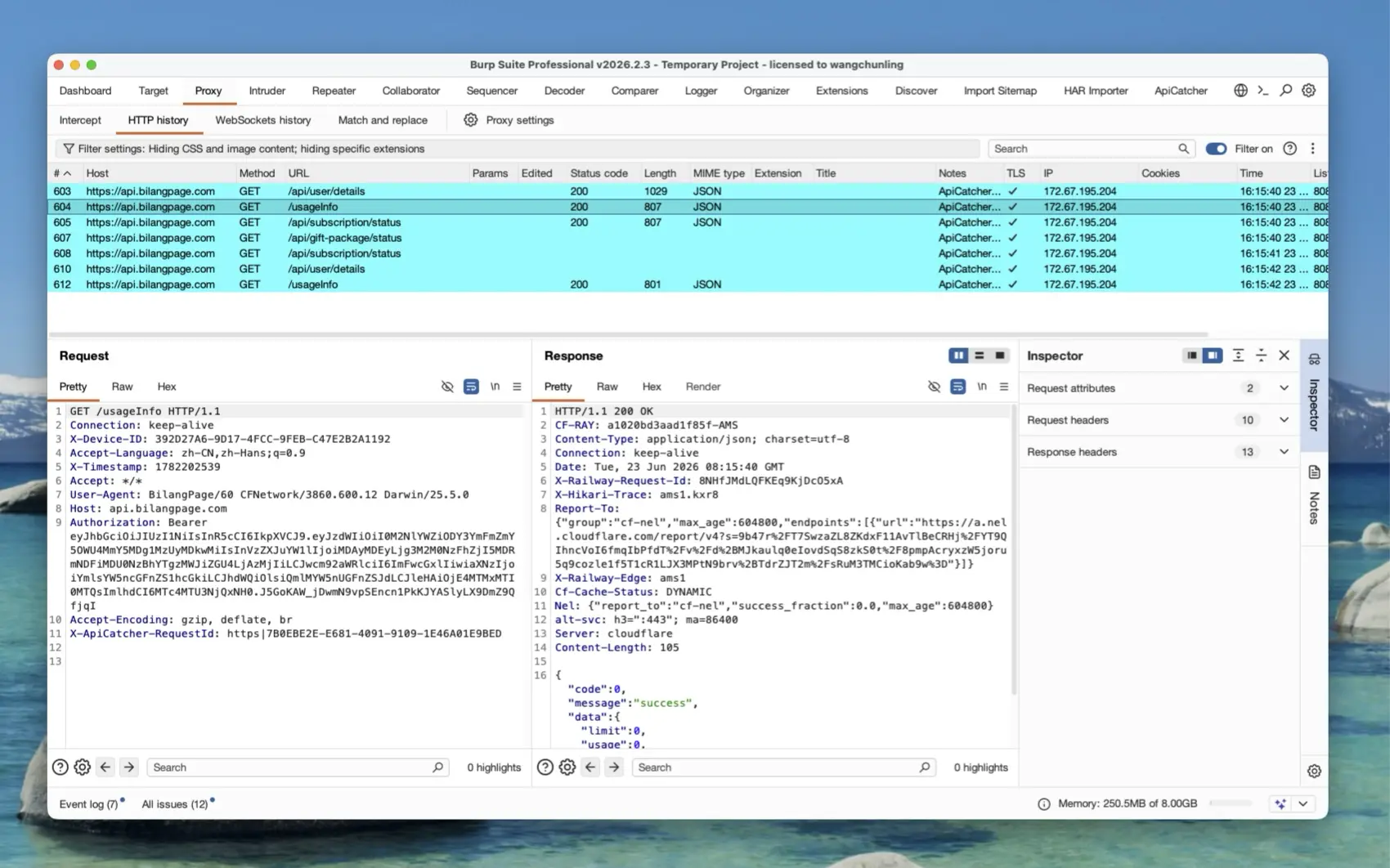
Étape 4 : Analyser dans Proxy History
Lorsque vous passez à "Proxy History", tout le trafic HTTP/HTTPS sera affiché dans Proxy -> HTTP history. Vous pouvez voir le contenu détaillé ici et envoyer des requêtes à Repeater ou Intruder. Remarque : les requêtes synchronisées vers l'historique proxy auront un en-tête "X-ApiCatcher-RequestId".
Étape 5 : Voir les Journaux
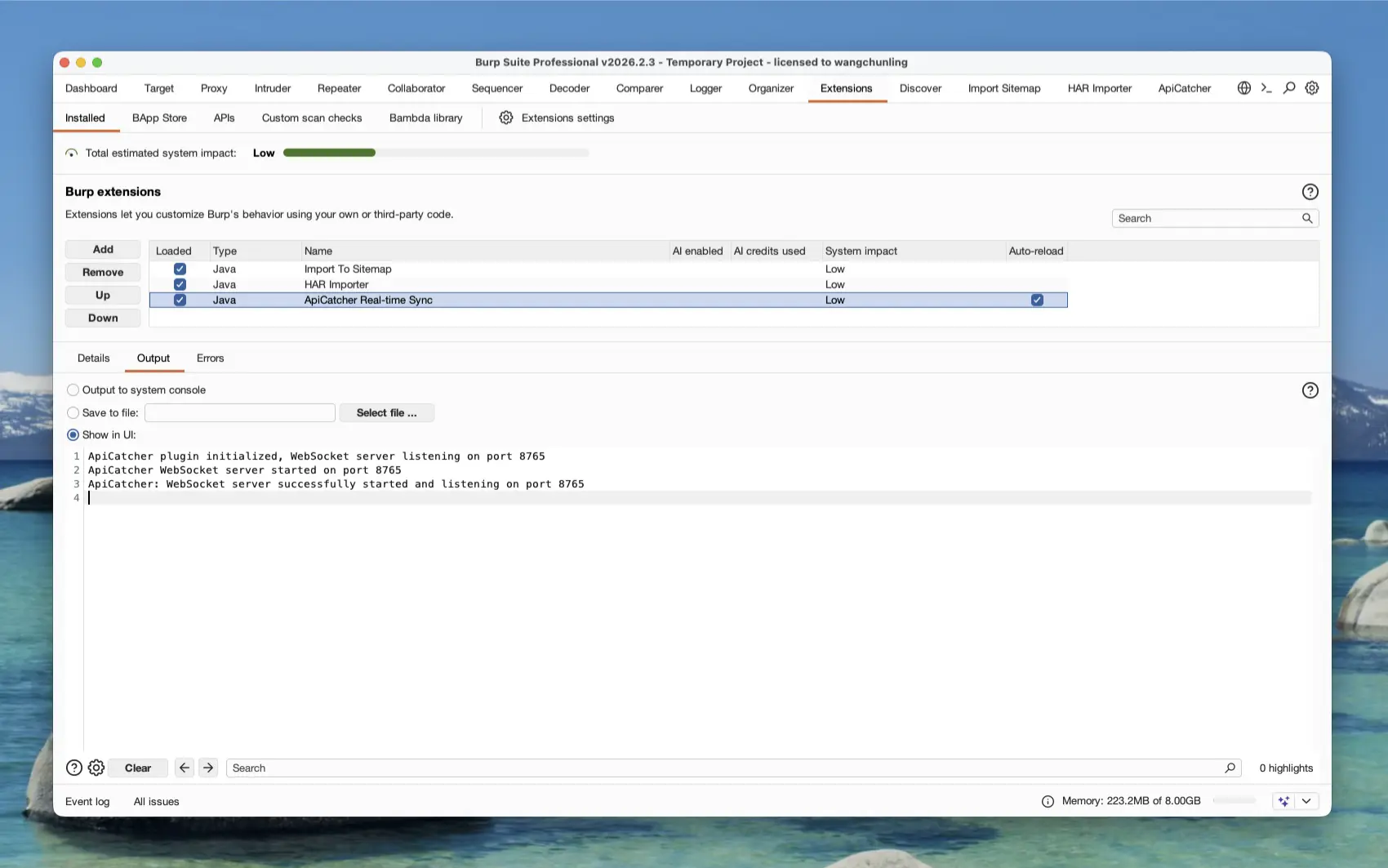
Si vous rencontrez des problèmes, retournez à Extensions -> Installed, sélectionnez l'extension ApiCatcher, et vérifiez le journal dans Output et Errors.