
ApiCatcher for Windows
Windows-HTTP/HTTPS-Paketerfassung und -Fehlersuche einfacher gemacht
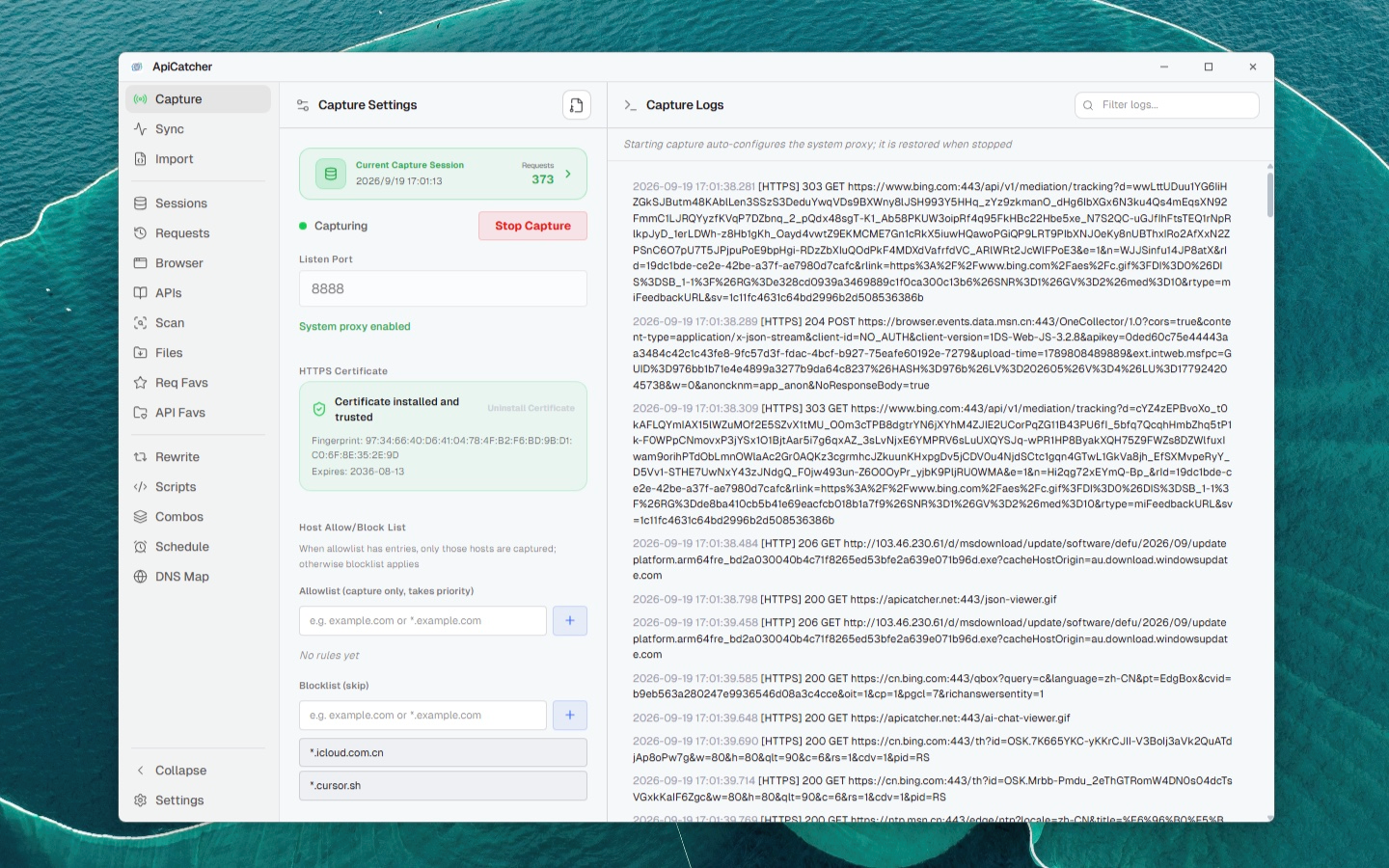
Zwei Erfassungsmodi: Systemproxy und TUN. Bei Bedarf mit einem Klick wechseln und den gesamten Systemverkehr abfangen.
Professionelles Tool zur Paketerfassung und API-Fehlersuche
Umfassende Netzwerkanforderungserfassung, Mock-Rewriting, KI-Scripting und Anforderungswiederholung – alles in einem effizienten Netzwerk-Fehlerbehebungsdienst.
HTTPS-Traffic erfassen
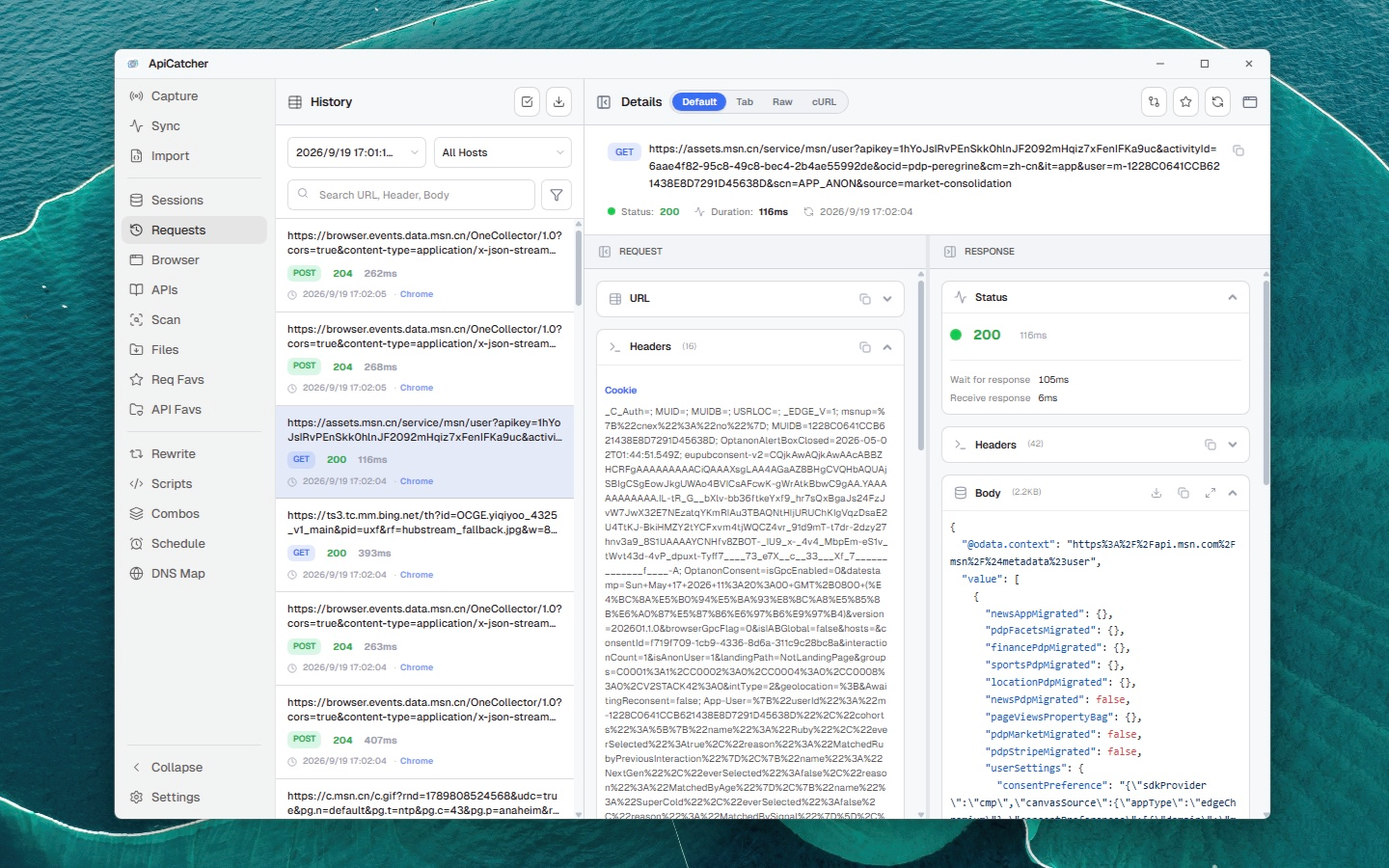
Erfassen und analysieren Sie HTTPS-Requests und -Responses direkt unter Windows.
WebSocket-Datenverkehr aufzeichnen
Unterstützt die Aufzeichnung von WS/WSS-Datenverkehr und zeigt Daten-Frames als Chat-Nachrichtenliste an.
Allow/Deny Host-Listen
Konfigurieren Sie Host-Filter (Allow/Deny), um nur relevante Requests zu erfassen und Störungen durch andere Apps zu vermeiden.
Request Replay
Wiederholen Sie Requests mit einem Tap, um Probleme schnell zu reproduzieren und zu verifizieren.
Kombiniertes Replay
Verketten Sie mehrere Requests via Drag & Drop. Unterstützt Parameter-Injektion und sequentielle Ausführung.
Request Rewrite
Nutzen Sie Mocking, Modifikation oder Dropping von Requests, um verschiedenste Debugging-Szenarien abzudecken.
Skriptausführung
Skripte für komplexe Rewrites oder Verschlüsselungsalgorithmen mit integrierter Testumgebung.
Geplantes Request-Replay
Zeitgesteuerte Wiederholungen für automatisierte Tests und Regressionsprüfungen.
Requests exportieren
Exportieren Sie Request-Logs zum Teilen oder zur späteren Analyse.
API exportieren
Erstellen Sie automatisch API-Dokumentationen und exportieren Sie diese zu Postman oder Apifox.
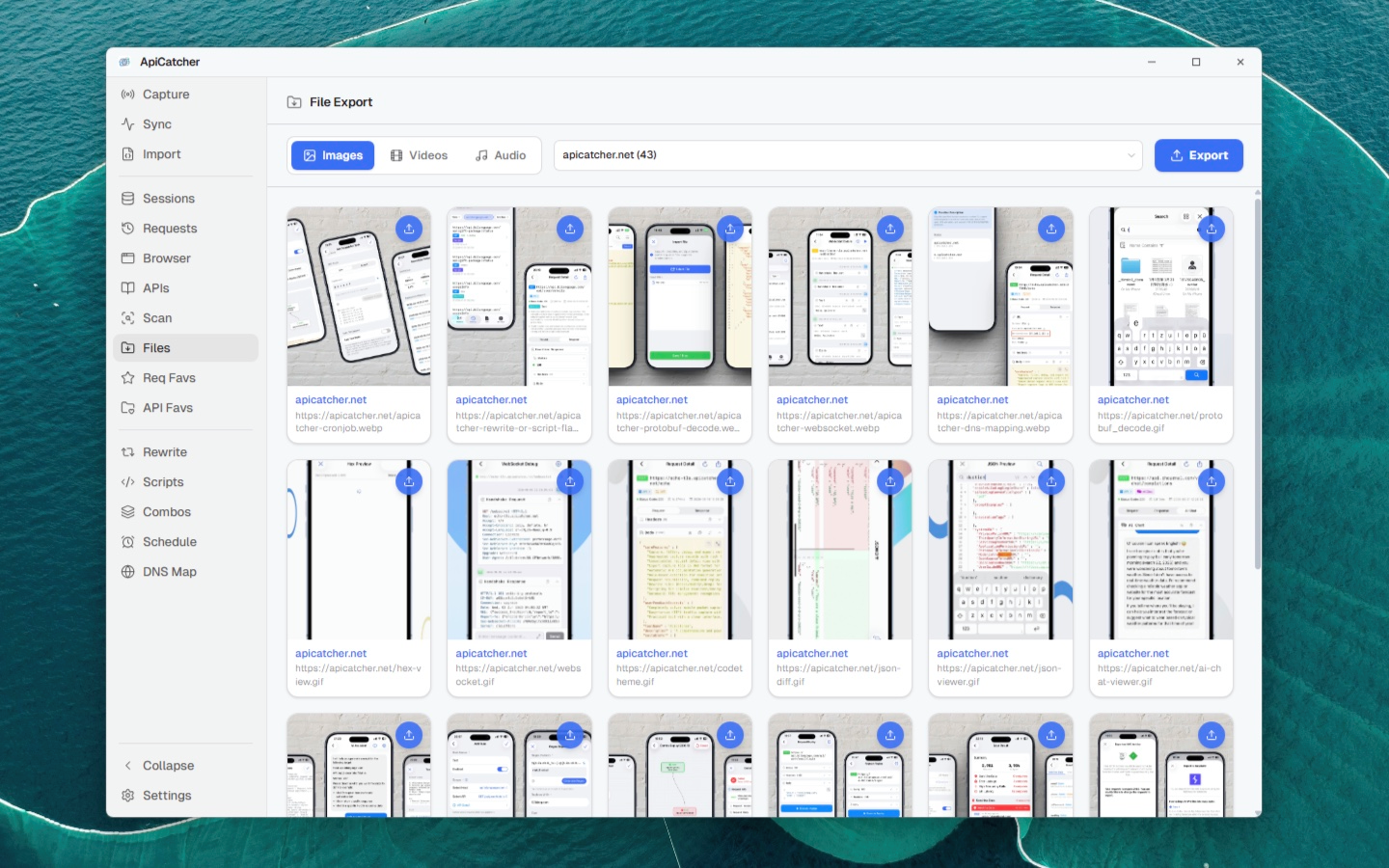
Medien-Export
Automatisches Erkennen und Extrahieren von Medien-Assets (Bilder, Videos, Audio) inklusive Zusammenführung von Downloads.
API-Scanning
Regelbasierte Erkennung und Statistiken auf Basis des erfassten Datenverkehrs, unterstützt benutzerdefinierte Scan-Regeln.
DNS-Mapping
Definieren Sie benutzerdefinierte DNS-Auflösungsregeln, um Domains auf bestimmte IP-Adressen abzubilden.
Protobuf-Dekodierung
Automatische Dekodierung von Protobuf-kodierten Anfrage- oder Antwort-Bodys.
Sauberes, benutzerfreundliches Windows-Netzwerk-Capture- und Debugging-Erlebnis
Ermöglicht Windows-Entwicklern die effiziente Lokalisierung und Analyse von HTTP- und WebSocket-Datenverkehr.
TUN-Modus-Erfassung
Erstellt eine virtuelle Netzwerkschnittstelle und übernimmt Standardroute und DNS, sodass auch Anfragen erfasst werden, die den Systemproxy nicht nutzen. Beim Stoppen werden die vorherige Standardroute und das DNS automatisch wiederhergestellt.
Automatischer Wechsel des lokalen Systemproxys
One-Click-Windows-Proxy-Verwaltung. Ändert automatisch die Registrierungseinstellungen beim Start der Erfassung und stellt sie beim Beenden nahtlos wieder her. Erfasst perfekt Chrome- und andere gängige Browser-Daten und verhindert Netzwerkrückstände, die zu Verbindungsproblemen führen.
Intelligente CryptoAPI-Zertifikatsspeicher-Injektion
One-Click-Import eines lokal generierten, sicheren CA-Stammzertifikats in den Windows-Systemzertifikatsspeicher (Vertrauenswürdige Stammzertifizierungsstellen). Überspringen Sie mühsame manuelle Schritte und aktivieren Sie schnell die HTTPS-Entschlüsselung.
Echtzeit-iOS-Datenverkehrssynchronisation in Millisekunden
Scannen und verbinden! Nutzung von Hochleistungs-WebSocket zur sofortigen Synchronisation von auf iOS-Geräten (ApiCatcher App) erfassten Paketen auf Ihren Windows-Desktop für mühelose Offline-Paketanalyse.
Extrem einfaches und intuitives Interaktionsdesign
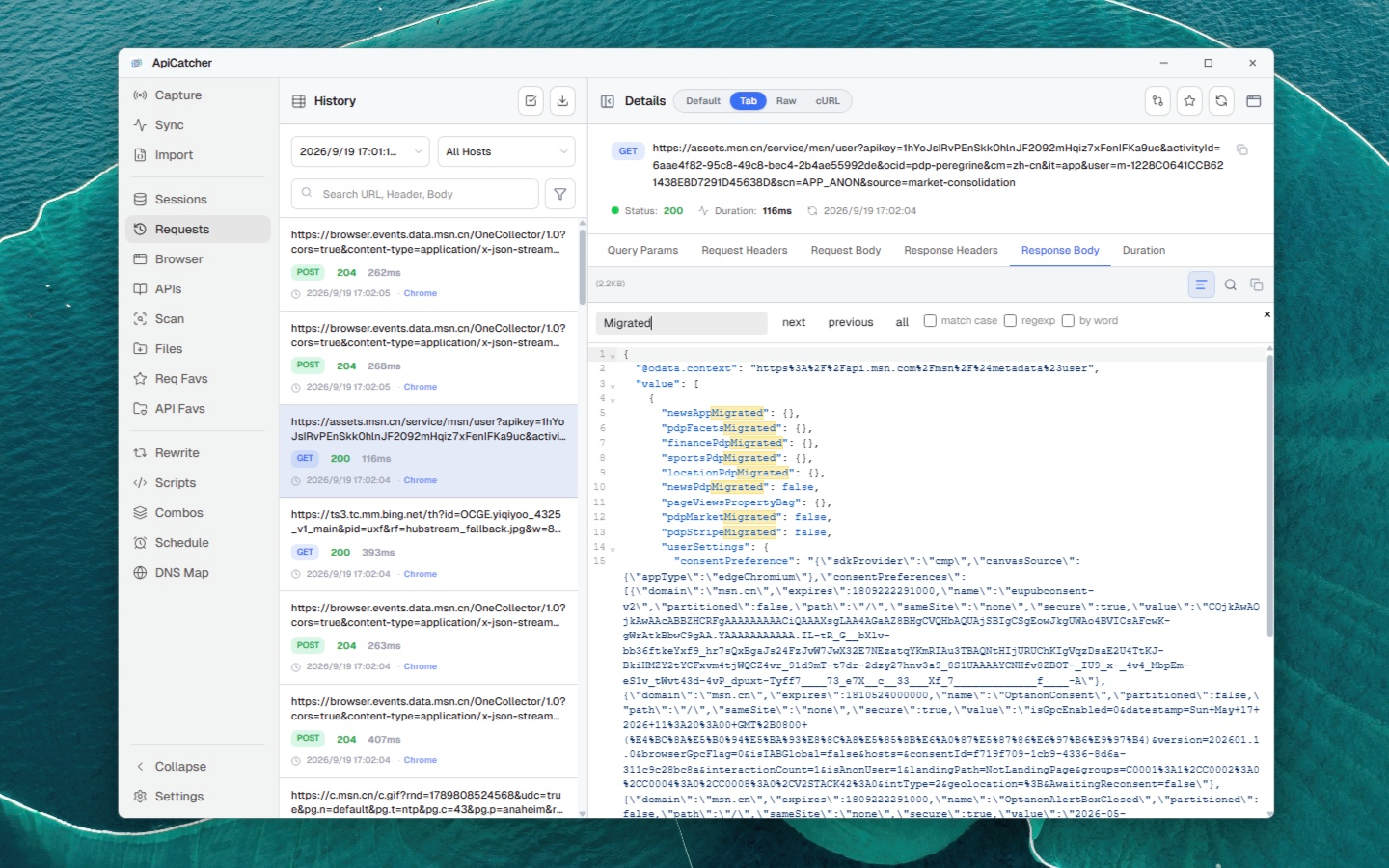
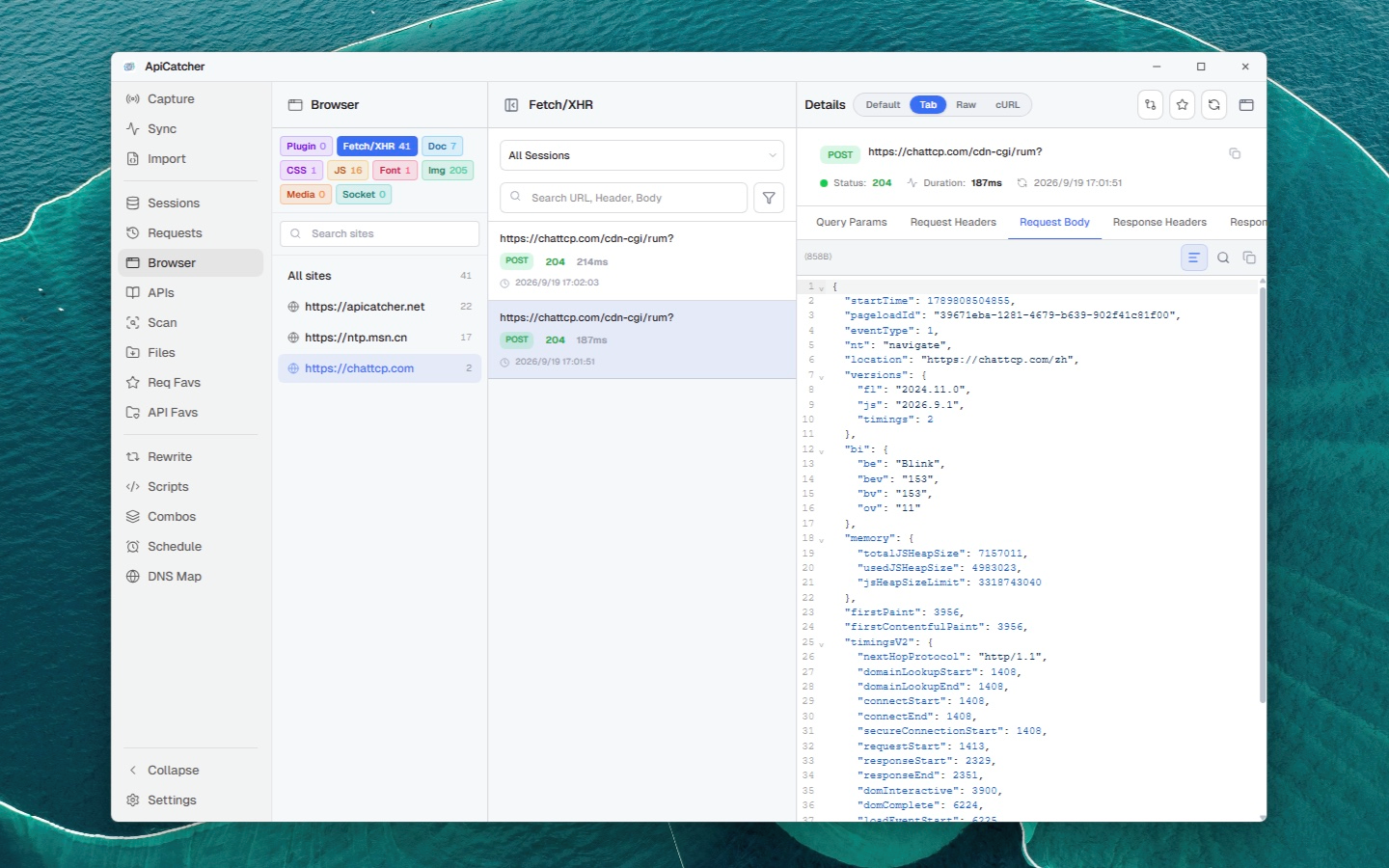
Interaktionsdesign, das die Vorteile des großen Desktop-Bildschirms voll ausnutzt. Anfrage- und Antwortdetails auf einen Blick, was die Datenverkehrsanalyse effizienter macht.
So funktioniert die Windows-Paketerfassung
So funktionieren Systemproxy-Erfassung und TUN-Modus.
1So funktioniert die Paketerfassung
1. Lokalen Proxy starten
Wenn Sie die Erfassung in ApiCatcher aktivieren, startet es einen sicheren HTTP/HTTPS-Proxy-Dienst lokal auf Ihrem Computer. Der Überwachungsport kann in der Hauptoberfläche oder den Einstellungen angezeigt und geändert werden (Standardport: 8888).
2. Systemproxy automatisch konfigurieren
Nach der Aktivierung der Erfassung ändert ApiCatcher die Windows-Registrierung, um automatisch die Systemproxy-Adresse des aktuellen Benutzers auf 127.0.0.1:Port zu setzen und eine Benachrichtigung an die Systemanwendungen zu senden.
3. Datenverkehrsumleitung und -entschlüsselung
Ab diesem Zeitpunkt wird der Systemnetzwerkverkehr automatisch an den ApiCatcher-Proxy-Dienst umgeleitet. Um HTTPS-verschlüsselten Datenverkehr zu entschlüsseln, führt oder importiert ApiCatcher mit einem Klick das CA-Stammzertifikat in den Windows-Systemspeicher 'Vertrauenswürdige Stammzertifizierungsstellen' und stellt dynamisch Domänenzertifikate während der TLS-Handshakes mit Anwendungen aus, um eine Man-in-the-Middle (MITM)-Entschlüsselung und -Analyse durchzuführen.
✓Anwendungen, die den Systemproxy von Haus aus unterstützen (direkte Erfassung):
- Chrome-Browser: Chrome liest und befolgt standardmäßig automatisch die Windows-Systemproxyeinstellungen. Nach der Aktivierung der Erfassung erscheint der HTTP/HTTPS-Datenverkehr von Chrome direkt in ApiCatcher.
- Die meisten Desktop-Clients, die standardmäßig Systemnetzwerkverbindungen verwenden.
⚠Szenarien, die den Systemproxy nicht unterstützen (manuelle Konfiguration erforderlich):
- Kommandozeilen-Terminal-Tools (wie curl, wget, git in cmd oder PowerShell) lesen standardmäßig nicht automatisch die Systemproxyeinstellungen.
- Viele Entwicklungs-Debugging-Tools oder Programmiersprachen-Laufzeitumgebungen (wie Node.js, Python, Go oder Java-Anwendungen) ignorieren standardmäßig den Systemproxy bei Netzwerkanfragen.
- Hochsichere Clients mit aktiviertem SSL Pinning (Zertifikatsbindung).
>_Kommandozeilen-Tool (curl) Proxy-Konfiguration
curl in Windows-Kommandozeilen-Terminals (PowerShell oder CMD) folgt standardmäßig nicht dem Systemproxy. Sie müssen explizit Proxy-Parameter angeben:
1. Einzelne Anfrage über den Proxy leiten
Sie können die Proxy-Adresse mit dem Parameter -x angeben, wenn Sie den Befehl ausführen (vorausgesetzt, Ihr ApiCatcher überwacht Port 8888):
curl -x http://127.0.0.1:8888 https://api.github.comDa ApiCatcher eine Man-in-the-Middle-Entschlüsselung für HTTPS-Anfragen durchführt, kann curl Zertifikatssicherheitsfehler anzeigen, wenn Ihr Terminal dem ApiCatcher-Zertifikat noch nicht vertraut hat. Sie können den Parameter -k hinzufügen, um die Zertifikatsüberprüfung vorübergehend zu ignorieren:
curl -k -x http://127.0.0.1:8888 https://api.github.com2. Globalen Proxy für das aktuelle Terminalfenster konfigurieren
Wenn Sie möchten, dass alle nachfolgenden Befehle im aktuellen Terminalfenster automatisch über den Proxy gehen, können Sie Umgebungsvariablen setzen:
$env:http_proxy="http://127.0.0.1:8888"
$env:https_proxy="http://127.0.0.1:8888"set http_proxy=http://127.0.0.1:8888
set https_proxy=http://127.0.0.1:8888Um die Proxy-Konfiguration zu deaktivieren, löschen Sie die entsprechenden Variablen in der aktuellen Sitzung.