
ApiCatcher for Windows
让Windows端HTTP/HTTPS抓包与调试更简单
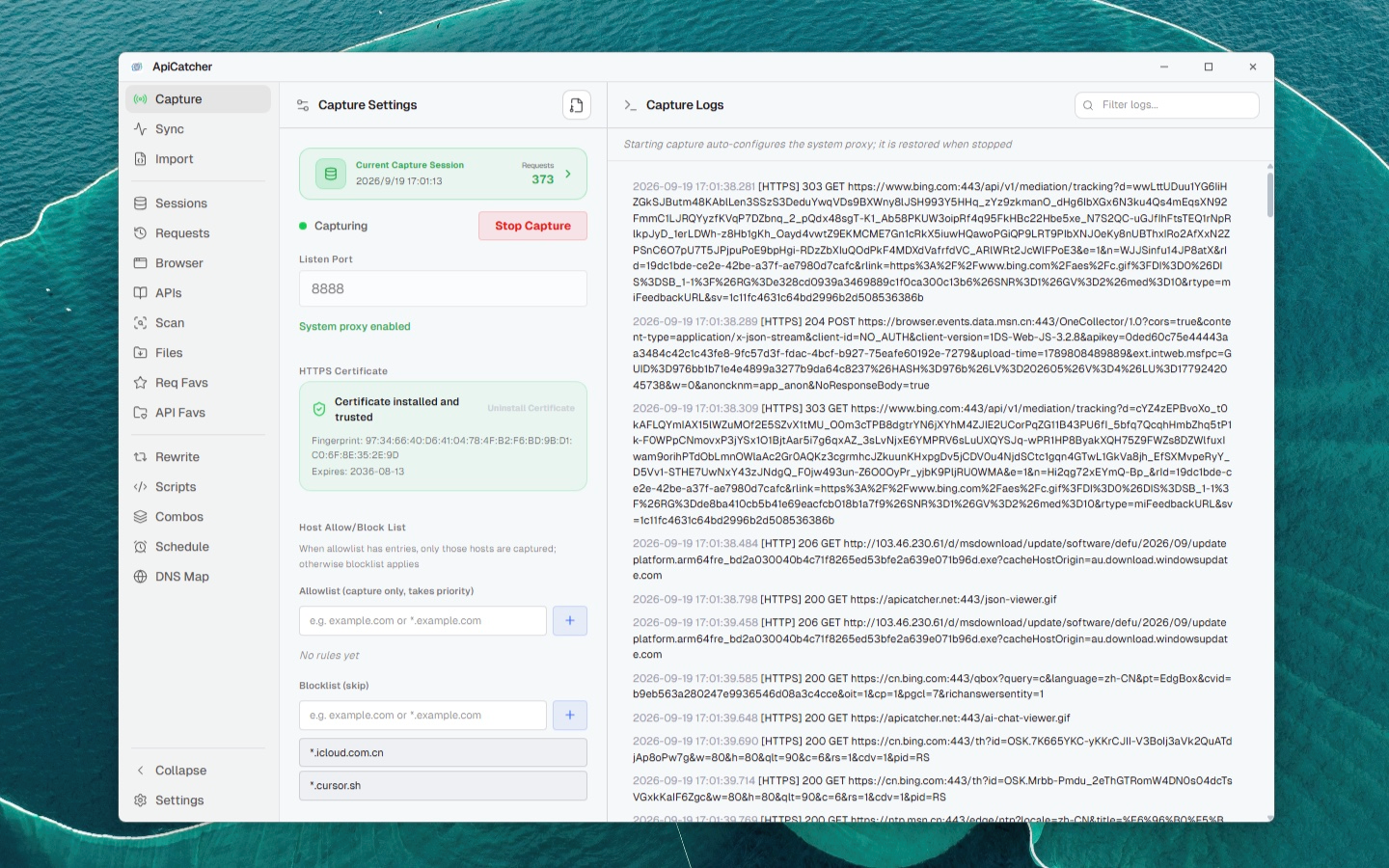
支持系统代理和 TUN 双抓包模式,双模式可按需一键切换,无感拦截全系统流量。
专业抓包与接口调试工具
全面覆盖网络请求捕获、Mock重写、AI脚本与接口重放,提供一站式高效网络调试服务。
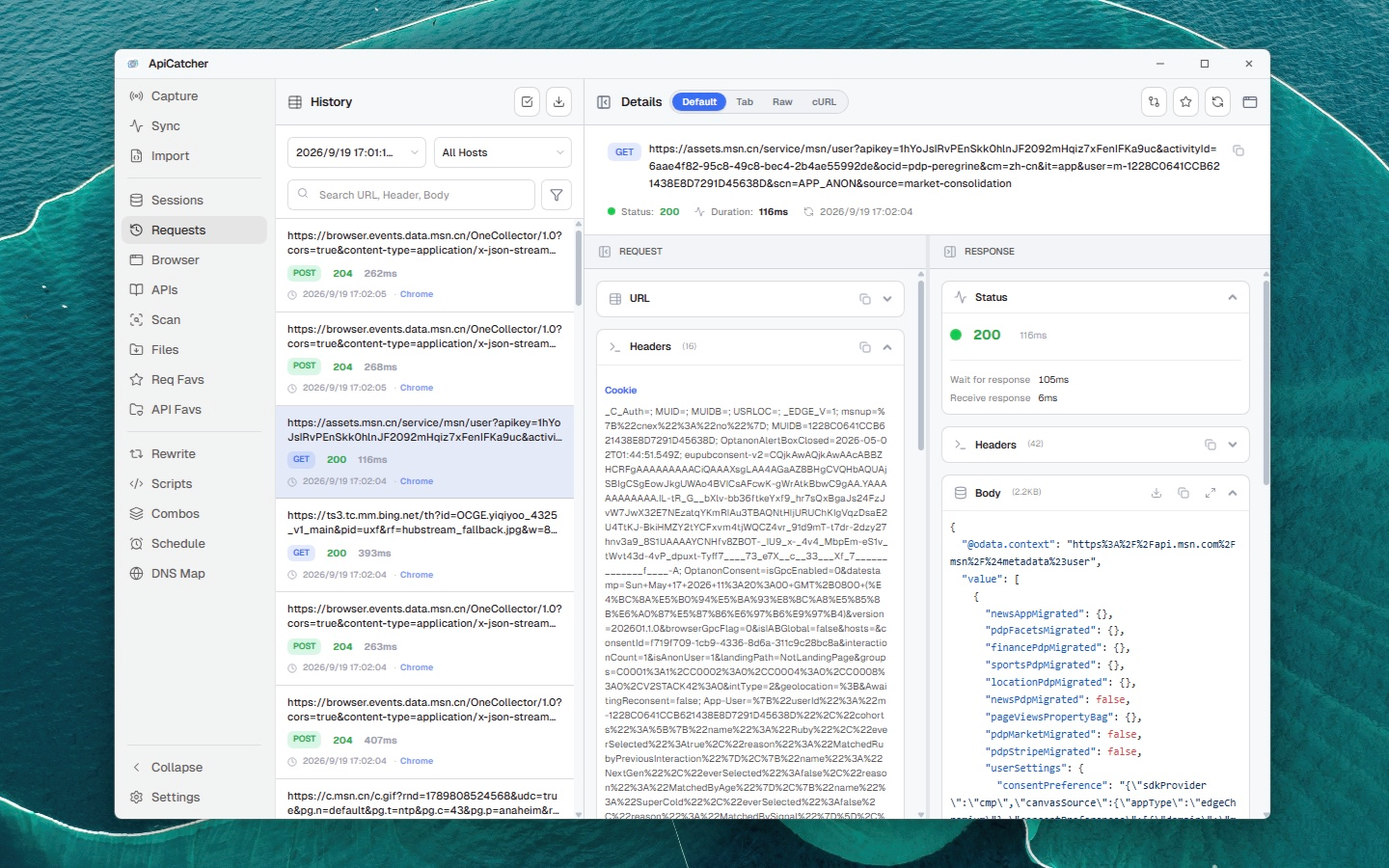
抓包 HTTPS 流量
在 Windows 设备上直接抓取并分析 HTTPS 请求与响应。
抓包WebSocket流量
支持抓包WS/WSS流量,并以聊天消息列表显示数据帧。
黑白名单过滤
可设置Host黑白名单过滤请求,避免抓取到其它应用的请求。
请求重放
一键重放请求,快速复现与验证问题。
组合重放
拖拽组合多个请求,支持依赖参数注入,按顺序执行。
重写请求
支持 Mock、改写、丢弃等重写行为,覆盖常见调试需求。
执行脚本
为复杂重写与加解密算法提供脚本能力,并可快速测试。
定时重放请求
支持按计划触发重放,辅助自动化测试与回归验证。
导出请求
支持导出请求记录,便于共享与复现。
导出 API
自动生成 API 文档,可导出到 Postman / Apifox。
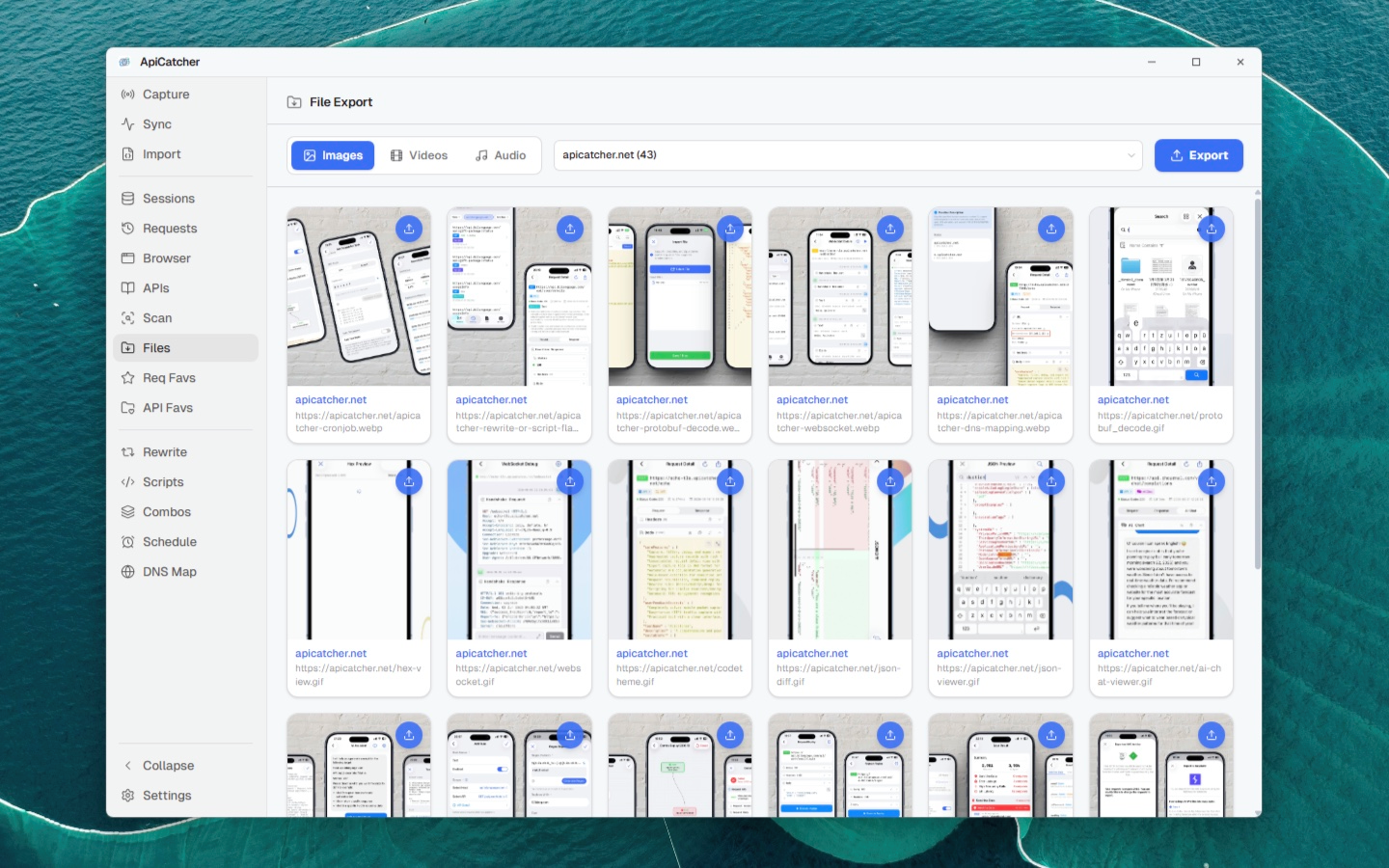
导出图片/视频/音频
自动识别媒体请求并提取导出,支持合并分片下载。
API扫描
基于已抓流量做规则检测与统计,支持自定义扫描规则。
DNS映射
自定义域名解析规则,将域名映射到指定IP地址。
Protobuf解码
支持请求或响应Body自动Protobuf解码。
简洁易用的Windows网络抓包与调试体验
助力Windows开发者高效定位和分析 HTTP 与 WebSocket 流量。
TUN 模式抓包
开启后创建虚拟网卡并接管默认路由和 DNS,捕获不走系统代理的请求。停止抓包后自动还原默认路由和 DNS。
本地系统代理自动切换
一键托管 Windows 代理设置,在抓包启动时自动修改,退出时无缝还原,完美捕获 Chrome 等主流浏览器流量,避免网络残留导致断网。
CryptoAPI 证书库智能注入
一键将本地生成的安全 CA 根证书导入 Windows 系统证书存储区(受信任的根证书颁发机构),免去繁琐的手动操作,快速开启 HTTPS 解密。
iOS 流量毫秒级实时同步
扫码即连!利用高性能 WebSocket 将 iOS 设备(ApiCatcher App)上捕获的数据包瞬间同步至 Windows 桌面大屏上,轻松进行离线抓包分析。
极简易用的交互设计
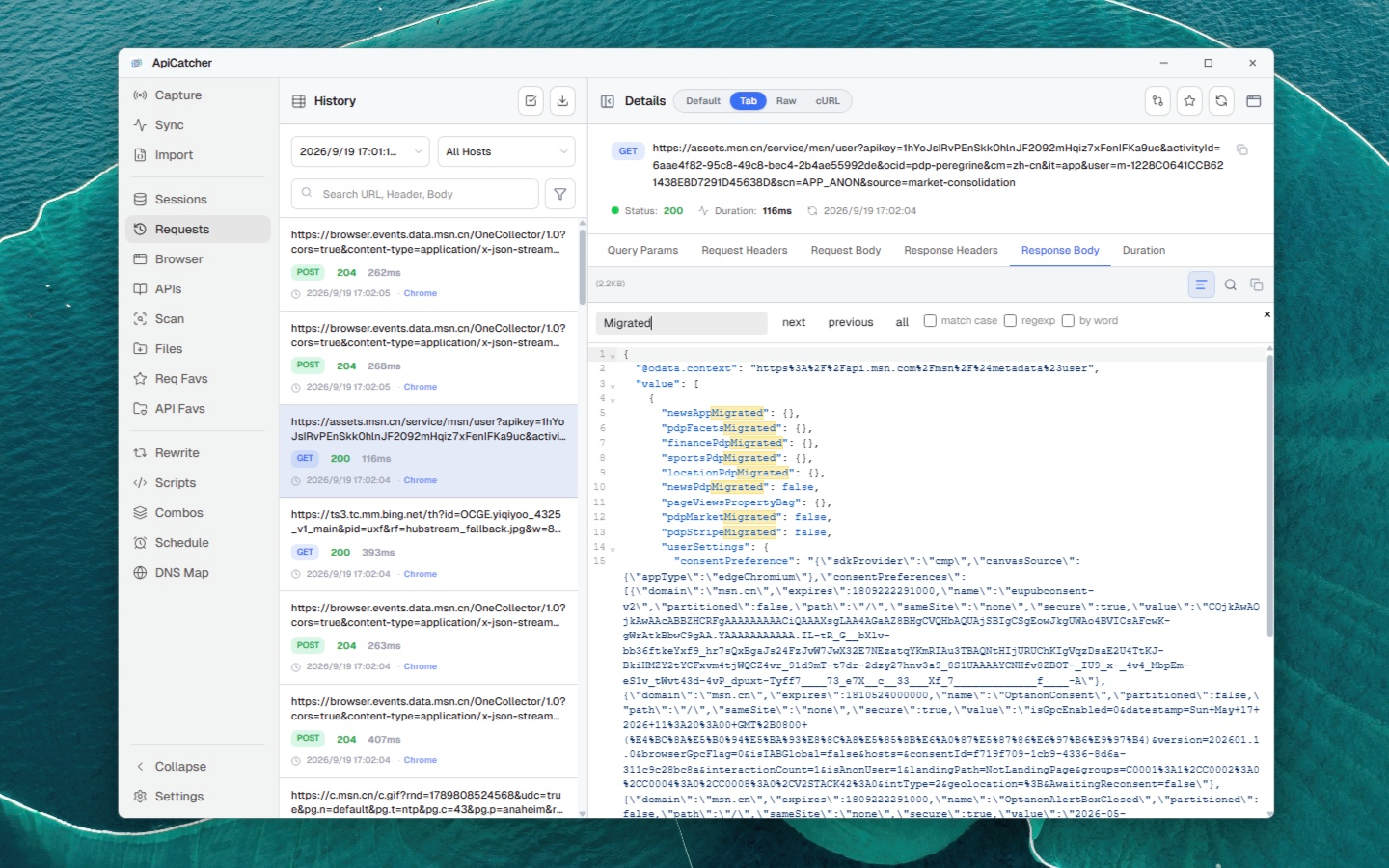
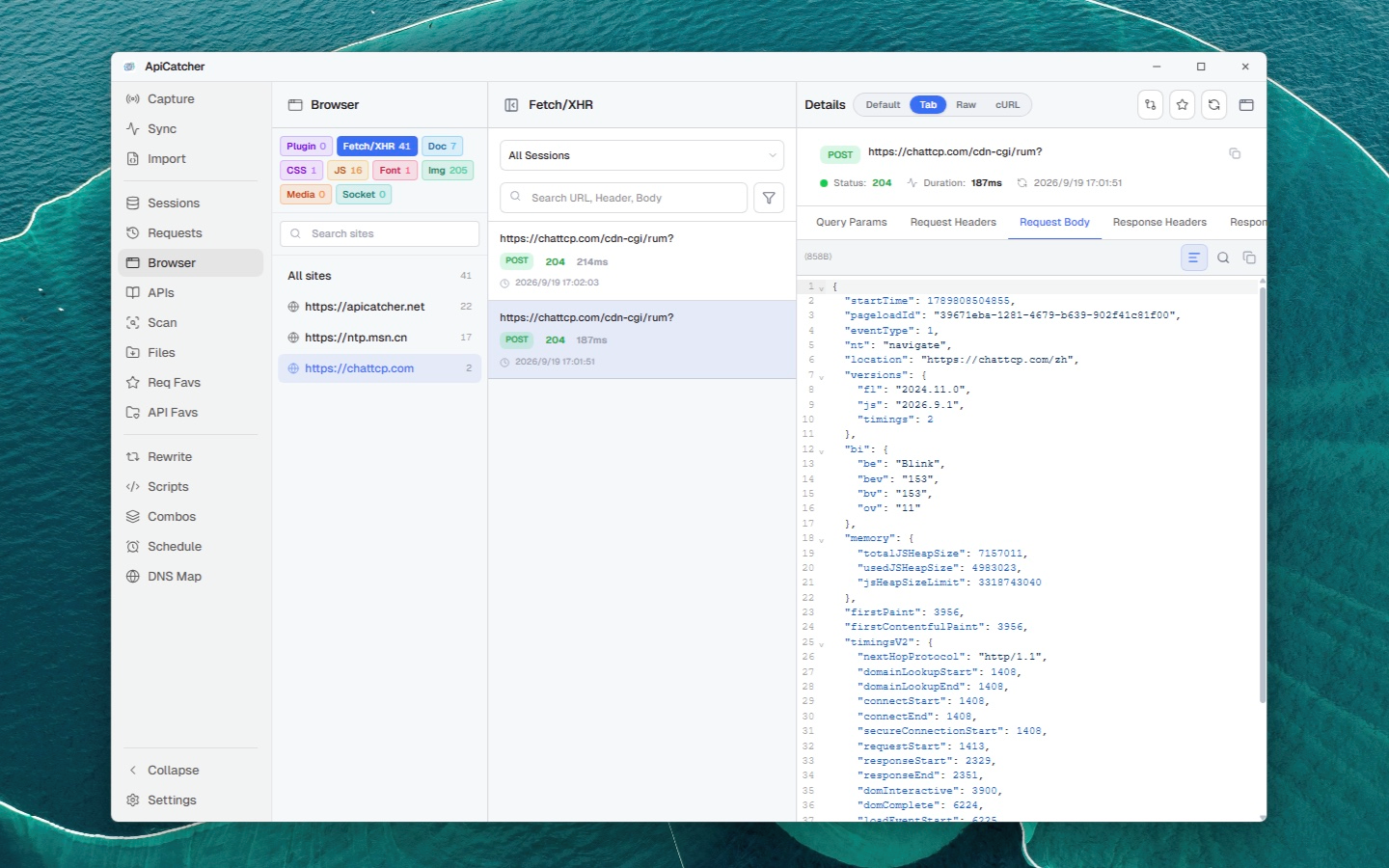
发挥桌面端大屏优势的交互设计,请求响应一目了然,流量分析更高效。
Windows 抓包工作原理
了解系统代理抓包与 TUN 模式抓包如何工作。
1抓包工作原理
1. 启动本地代理
当您在 ApiCatcher 软件中开启抓包时,ApiCatcher 会在本地启动一个安全的 HTTP/HTTPS 代理服务。该服务监听的端口可以在软件的主界面或设置中查看和修改(例如默认端口为 8888)。
2. 自动配置系统代理
开启抓包后,ApiCatcher 会通过修改 Windows 注册表,自动将当前用户的系统代理地址设置为 127.0.0.1:端口,并广播通知系统应用。
3. 流量重定向与解密
此时,系统的网络流量将会被自动重定向至 ApiCatcher 代理服务。为了能够解密 HTTPS 加密流量,ApiCatcher 会引导或一键将 CA 根证书导入到 Windows 系统的“受信任的根证书颁发机构”中,在与应用进行 TLS 握手时动态签发对应域名的证书,从而实现中间人(MITM)解密分析。
✓原生支持系统代理的应用(直接抓包):
- Chrome 浏览器:Chrome 默认会自动读取并遵循 Windows 的系统代理配置,因此在开启抓包后,Chrome 上的 HTTP/HTTPS 流量会直接显示在 ApiCatcher 中。
- 大部分默认使用系统网络连接的桌面客户端。
⚠不支持系统代理的应用场景(需手动配置):
- 命令行终端工具(如 cmd 或 PowerShell 中的 curl, wget, git 等)默认不会自动读取系统代理。
- 许多开发调试工具或编程语言运行环境(如 Node.js, Python, Go 或者是 Java 程序)在发起网络请求时默认忽略系统代理。
- 启用了 SSL Pinning(证书绑定)的安全级别极高的客户端。
>_命令行工具 (curl) 代理配置
Windows 命令行终端(PowerShell 或 CMD)中的 curl 默认不遵循系统代理,您需要显式指定代理参数:
1. 单次请求走代理
您可以在执行命令时通过 -x 参数指定代理地址(假设您的 ApiCatcher 监听端口为 8888):
curl -x http://127.0.0.1:8888 https://api.github.com由于 ApiCatcher 对 HTTPS 请求进行了中间人解密,如果您的终端尚未信任 ApiCatcher 证书,curl 可能会提示证书安全错误。您可以添加 -k 参数临时忽略证书校验:
curl -k -x http://127.0.0.1:8888 https://api.github.com2. 为当前终端窗口配置全局代理
如果您想让当前终端窗口内的所有后续命令都自动走代理,可以设置环境变量:
$env:http_proxy="http://127.0.0.1:8888"
$env:https_proxy="http://127.0.0.1:8888"set http_proxy=http://127.0.0.1:8888
set https_proxy=http://127.0.0.1:8888若要取消代理配置,可在当前会话中清空相应变量。