ApiCatcher for Burp Suite Extension
只需在 iPhone/iPad 上使用 ApiCatcher App,并在 Burp Suite 上安装此插件,即可实现将 iOS 端捕获的 HTTP/HTTPS 流量实时同步至 Burp Suite 上分析。
为什么需要它?
使用ApiCatcher在iOS上抓包无需电脑端代理,基于 VPN 机制拦截流量,告别繁琐的代理配置。使用ApiCatcher的Burp Suite插件,可以将ApiCatcher捕获的流量通过 WebSocket 协议毫秒级同步至您的 Burp Suite 中。
如何安装和使用?
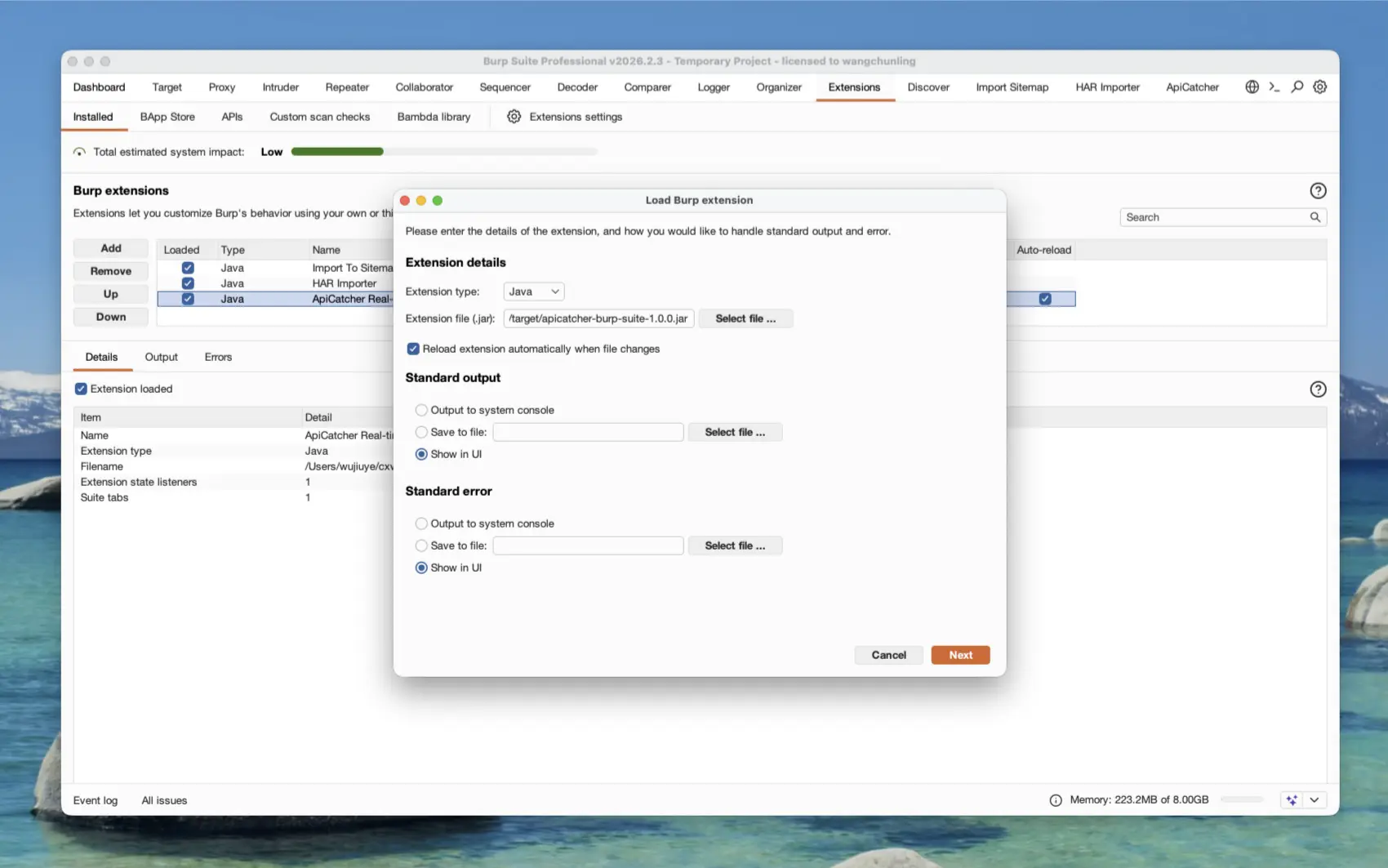
第一步:在 Burp Suite 中加载插件
下载本项目的 .jar 包(前往GitHub下载,或自己下载源码编译)。打开 Burp Suite,进入 Extensions -> Installed 标签页,点击 Add,在 Extension Details 中选择 Extension type 为 Java,然后选择您下载的 .jar 文件进行加载。
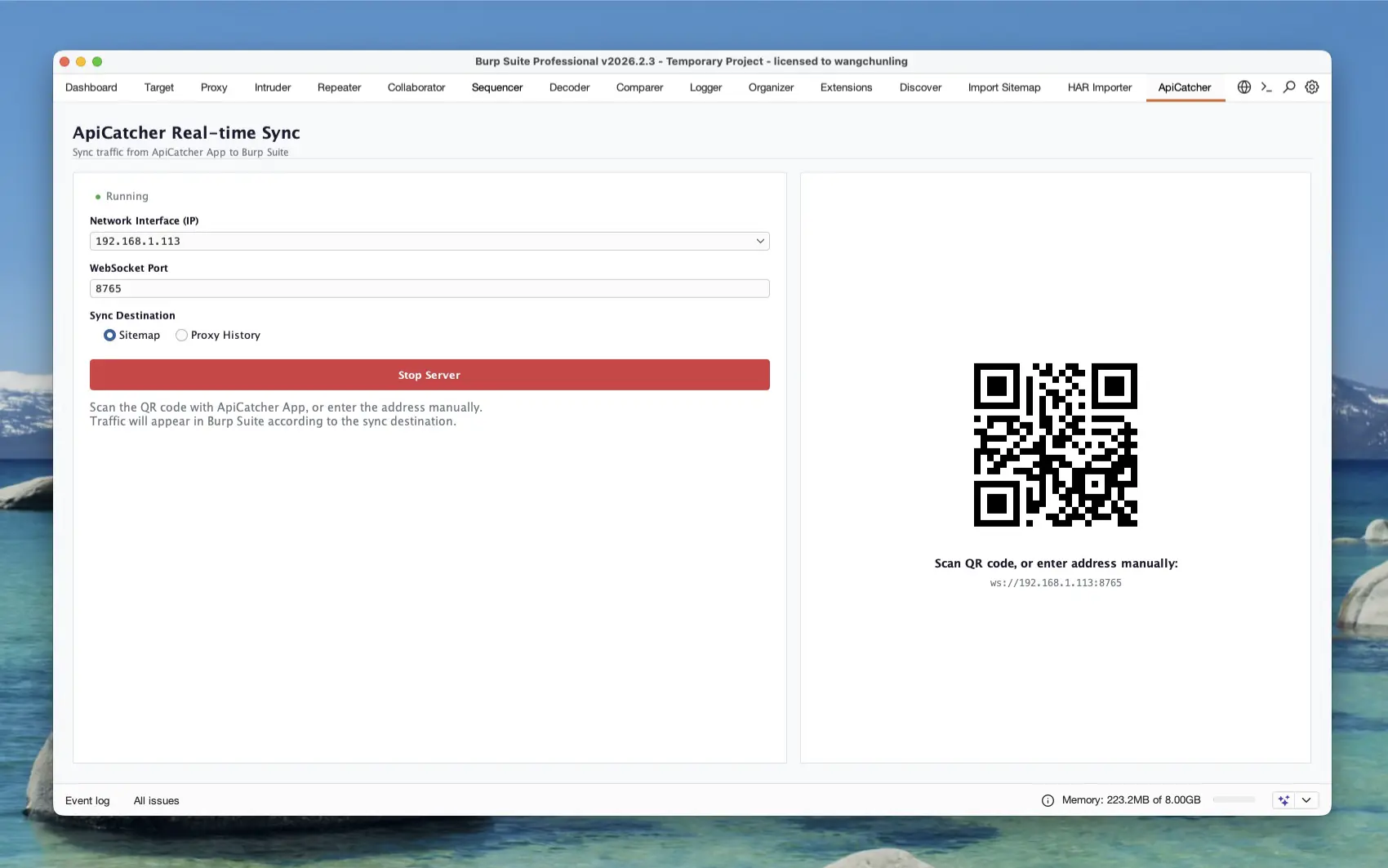
第二步:配置同步参数
插件加载成功后,顶部会出现 ApiCatcher 专属标签页。您需要在这里确认WebSocket同步服务已启动,未启动可点击 Start Server 启动 WebSocket 同步服务。启动后,打开 iOS 端的 ApiCatcher App,点击首页右上角的‘+’按钮,在弹出菜单中选择“实时同步”,切换至“Burp Suite”或“自定义接收器”,扫描屏幕上的二维码或手动输入地址,即可建立连接。默认流量同步至Burp Suite的Sitemap,您可以将同步目标切换至Burp Suite的Proxy History。
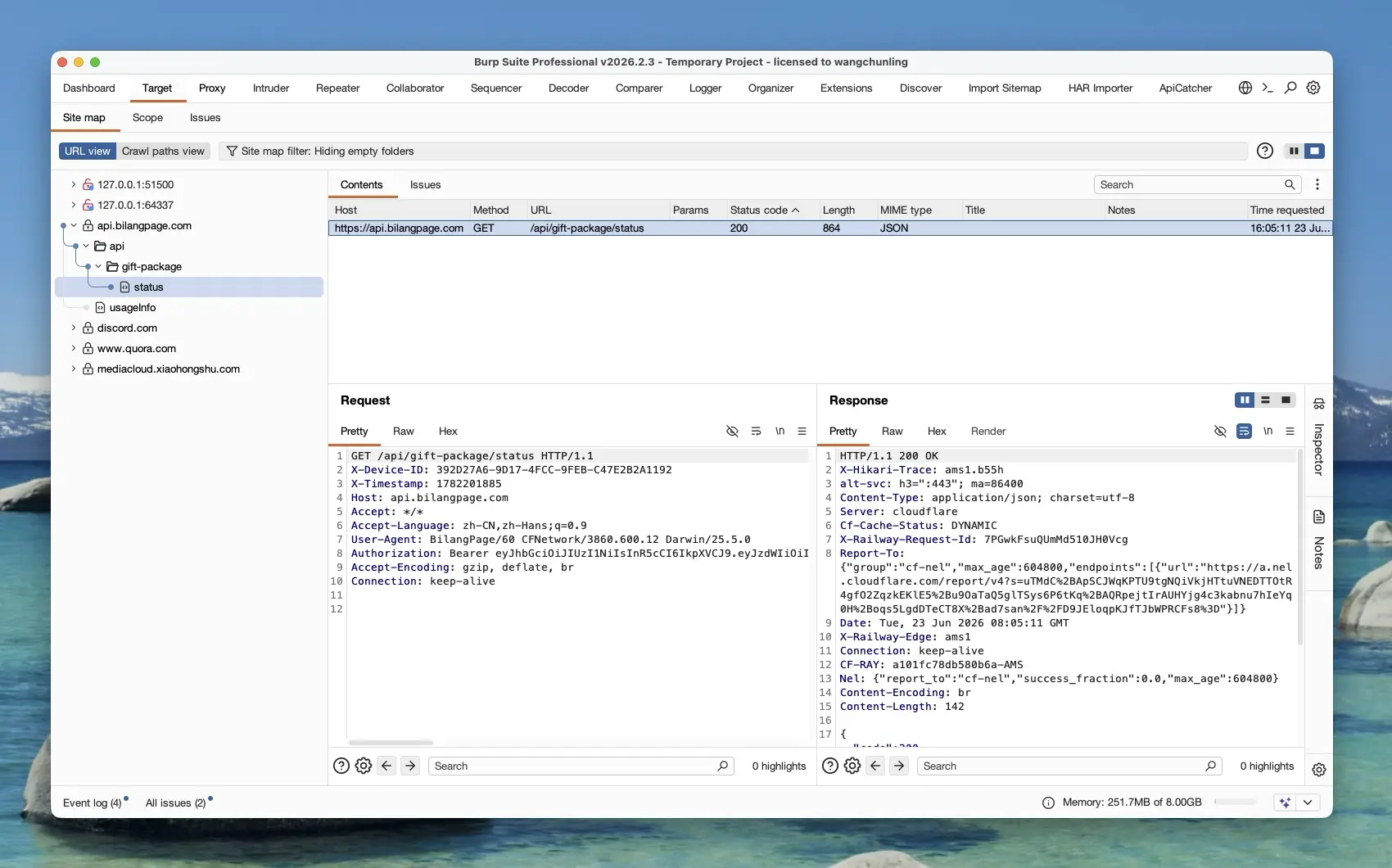
第三步:查看目标站点结构 (Sitemap)
当 iOS 端开始抓包时,请求将自动同步到 Burp Suite。您可以在 Target -> Site map 中看到实时同步过来的域名和接口层级结构,方便您快速了解目标 App 的 API 概况。
第四步:在 Proxy History 中分析请求
当您将同步目标切换至“Proxy History”时,所有的 HTTP/HTTPS 流量会同步显示在 Proxy -> HTTP history 中。您可以像分析电脑端流量一样,在这里查看请求/响应的详细内容,并将关键请求发送到 Repeater 或 Intruder 进一步测试。需要注意,同步至Proxy History的请求会被添加一个请求头“X-ApiCatcher-RequestId”。
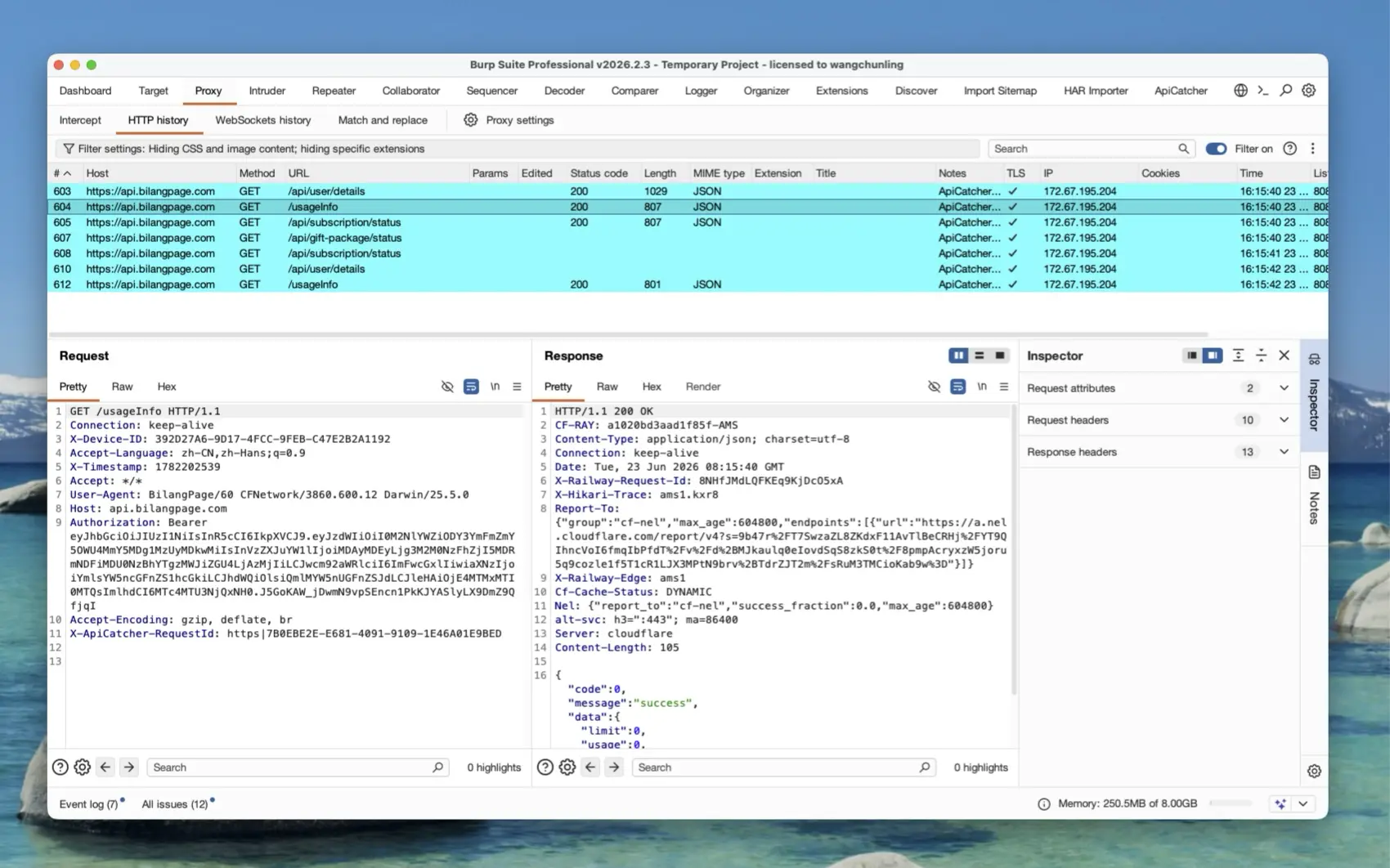
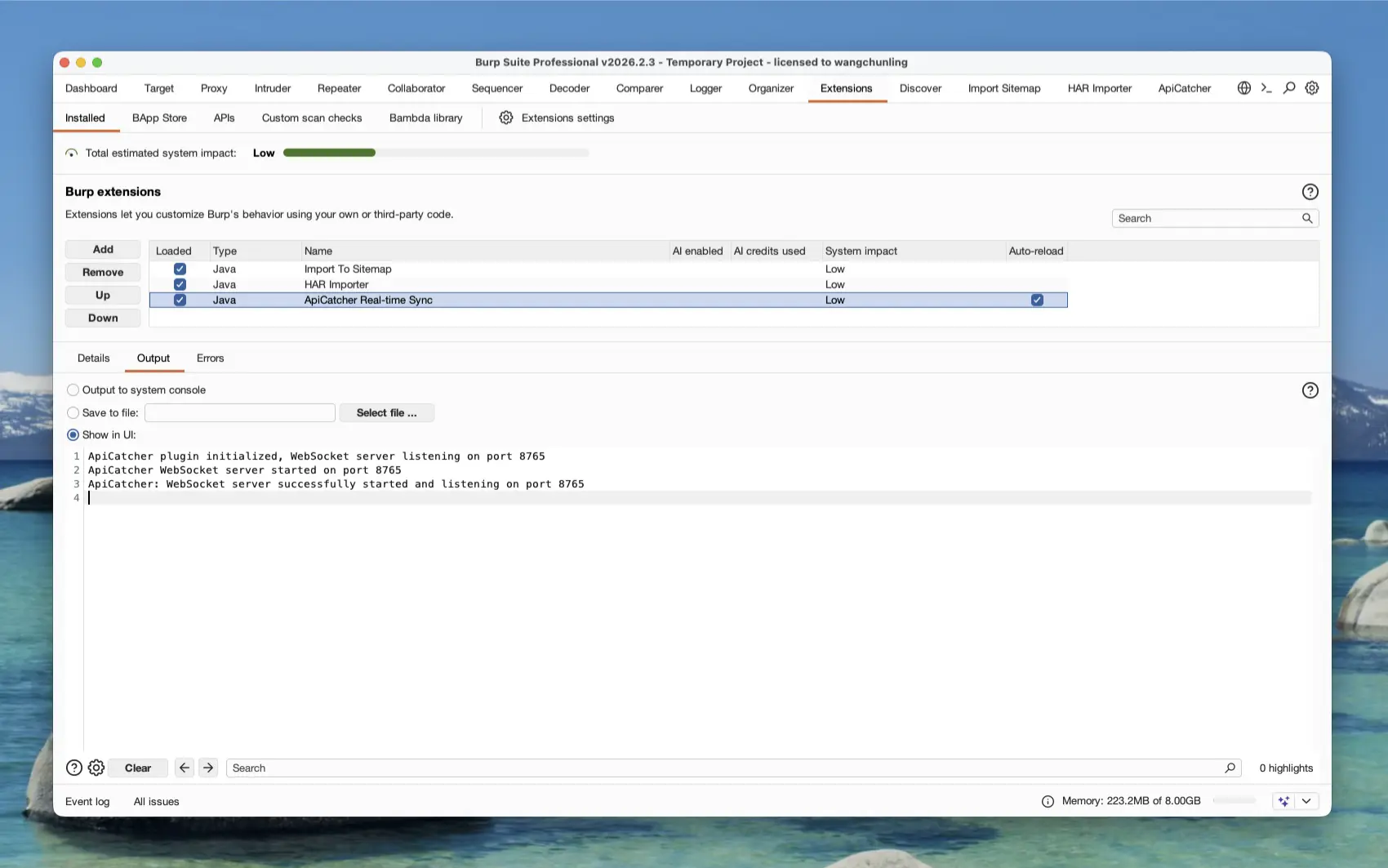
第五步:查看运行日志
如果遇到同步问题,您可以回到 Extensions -> Installed 页面,选中 ApiCatcher 插件,在下方的 Output 和 Errors 面板中查看详细的日志输出信息。