
ApiCatcher for Mac(Designed for iPad)
在 Mac 上获得与移动端一致的抓包体验
您可以在 Mac 上安装 ApiCatcher 的 iPad 版本,以获得跟移动端一样的使用体验。
预计 2026 年 9 月 10 日发布 3.17 版本(UI 适配 iPad 和 Mac 的版本)
前往 App Store
需搭载 Apple 芯片(M1 及更新)的 Mac
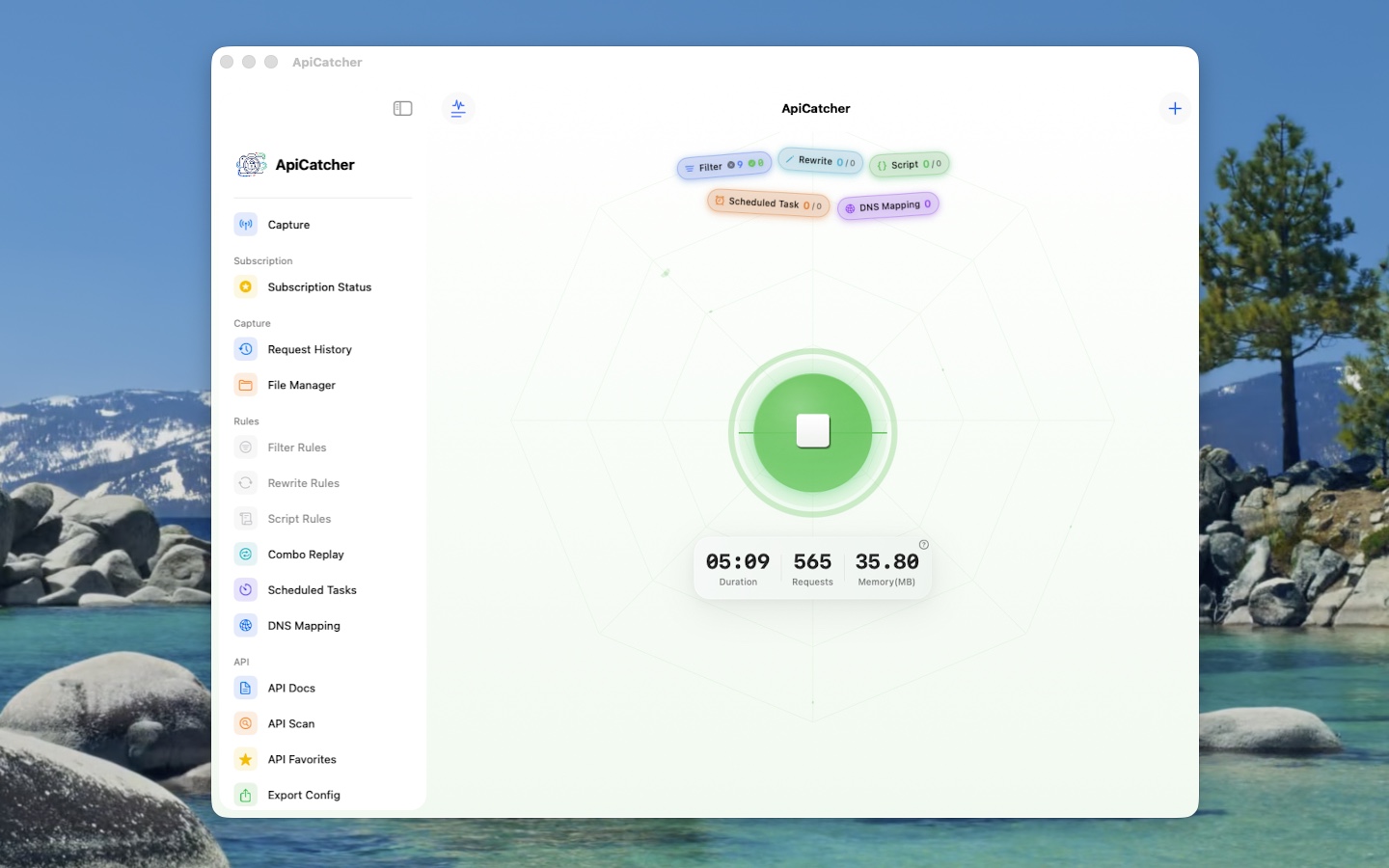
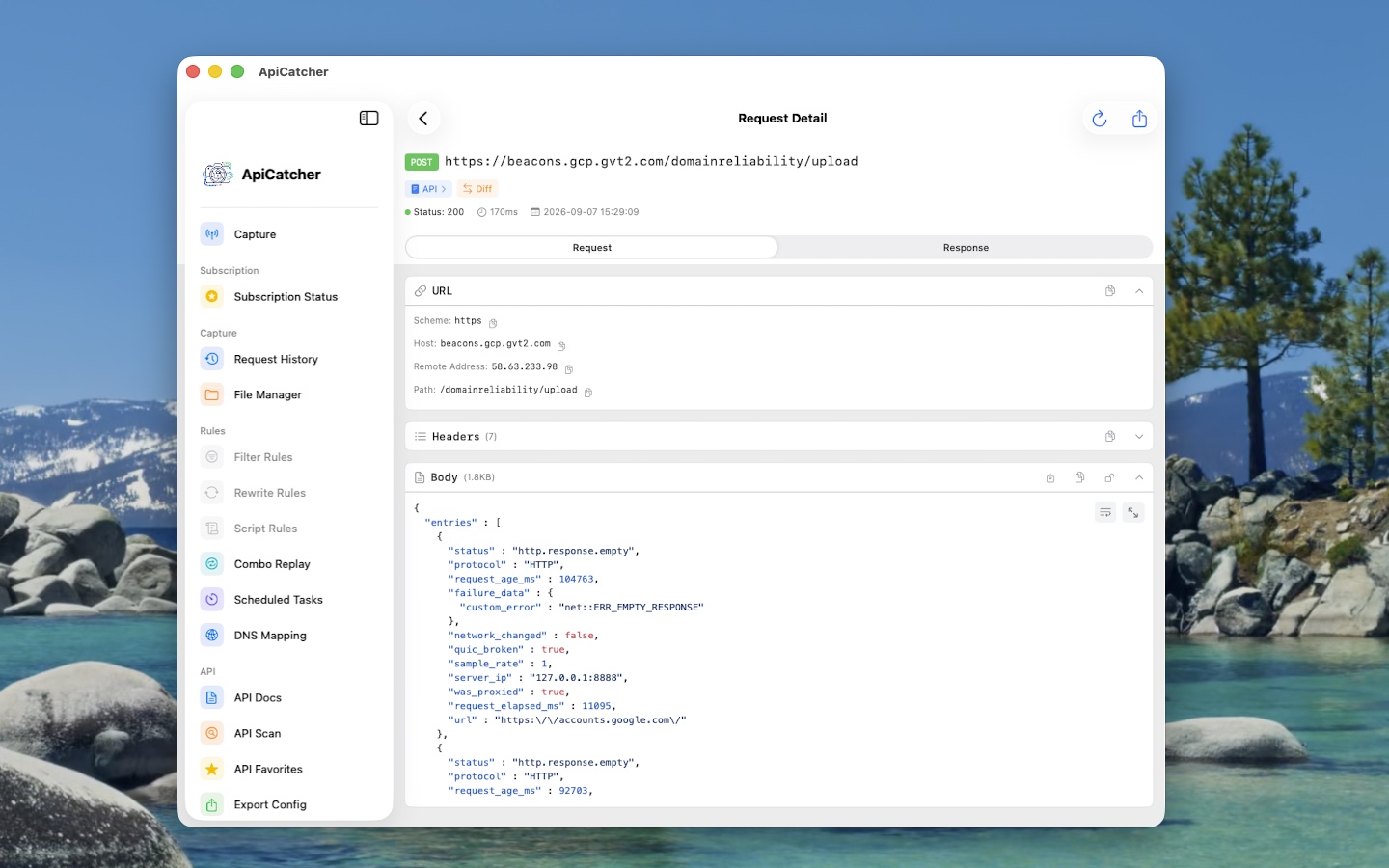
相比桌面端的优势
ApiCatcher for Mac (Designed for iPad) 使用 VPN 通道捕获数据包。ApiCatcher 桌面端目前版本尚未支持 VPN 通道抓包,只支持配置系统代理捕获数据包。
✓VPN 通道抓包
与 iPhone / iPad 相同,通过 VPN 隧道拦截流量,不依赖系统代理,应用层无感知。
安装与证书信任指南
从 App Store 安装,并完成 HTTPS/WSS 解密所需的根证书信任
1安装方式
从 App Store 安装
在 App Store 搜索 ApiCatcher 下载安装。
2安装并信任证书(解密 HTTPS / WSS)
如需捕获和解密 HTTPS/WSS 数据包,请按以下步骤生成、安装并始终信任证书。
- 进入应用,点击「安装证书」。
- 在安装证书页面点击生成证书并下载。证书在本机生成,生成完成后会在本机启动一个 HTTP Server,并自动跳转到浏览器访问本机 HTTP Server 下载证书的页面。
- 点击页面上的「下载证书」,将证书下载到电脑上,点击下载的证书完成安装。
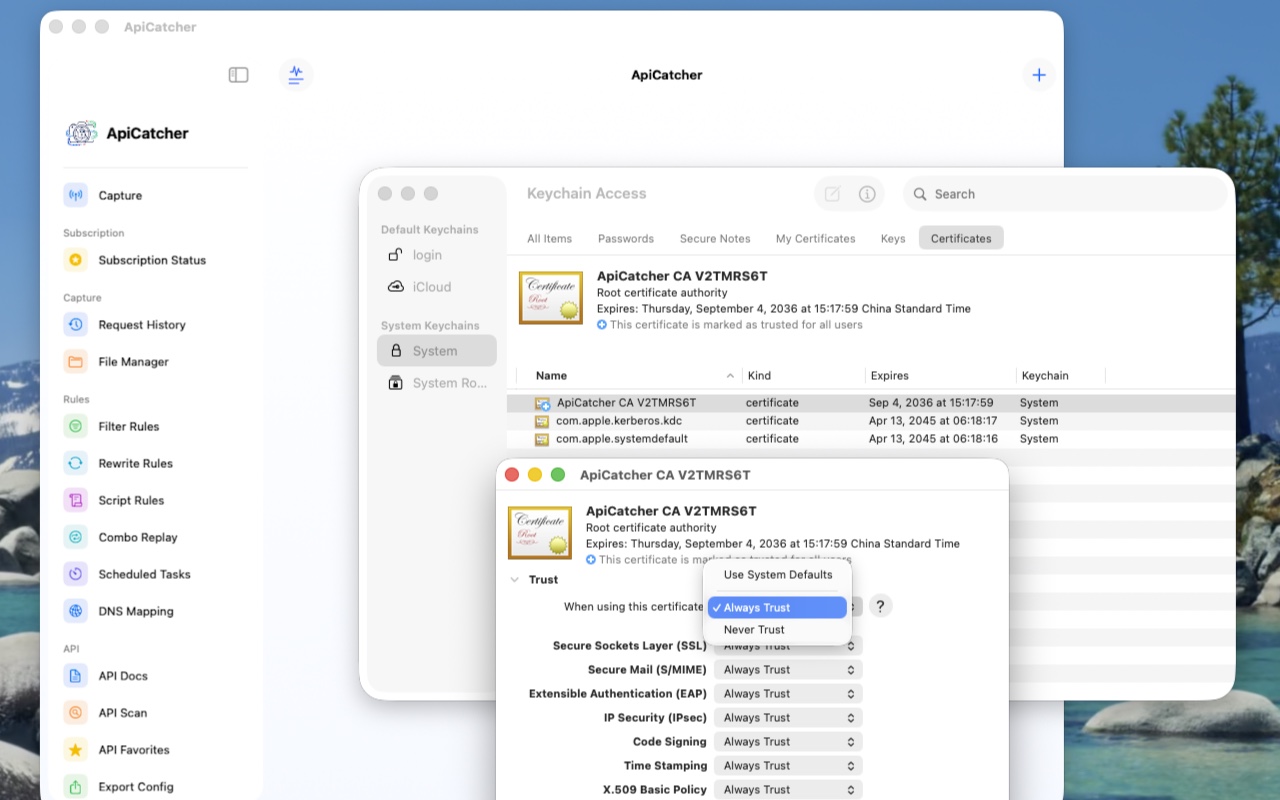
- 打开系统的 Keychain Access(钥匙串访问)应用,找到 Certificates,找到刚刚安装的证书,名称为「ApiCatcher CA xxxxxxxx」。
- 点击弹出证书信息,展开 Trust,将「When using this certificate」切换为 Always Trust。
3注意
- 如果您已经安装 ApiCatcher 的桌面版,桌面版安装的证书名称为「ApiCatcher Root CA」,可通过名字区分。
- 重新安装 APP 必须要重新生成证书并安装新的证书,已安装的旧证书可删除。