
ApiCatcher for Mac(Designed for iPad)
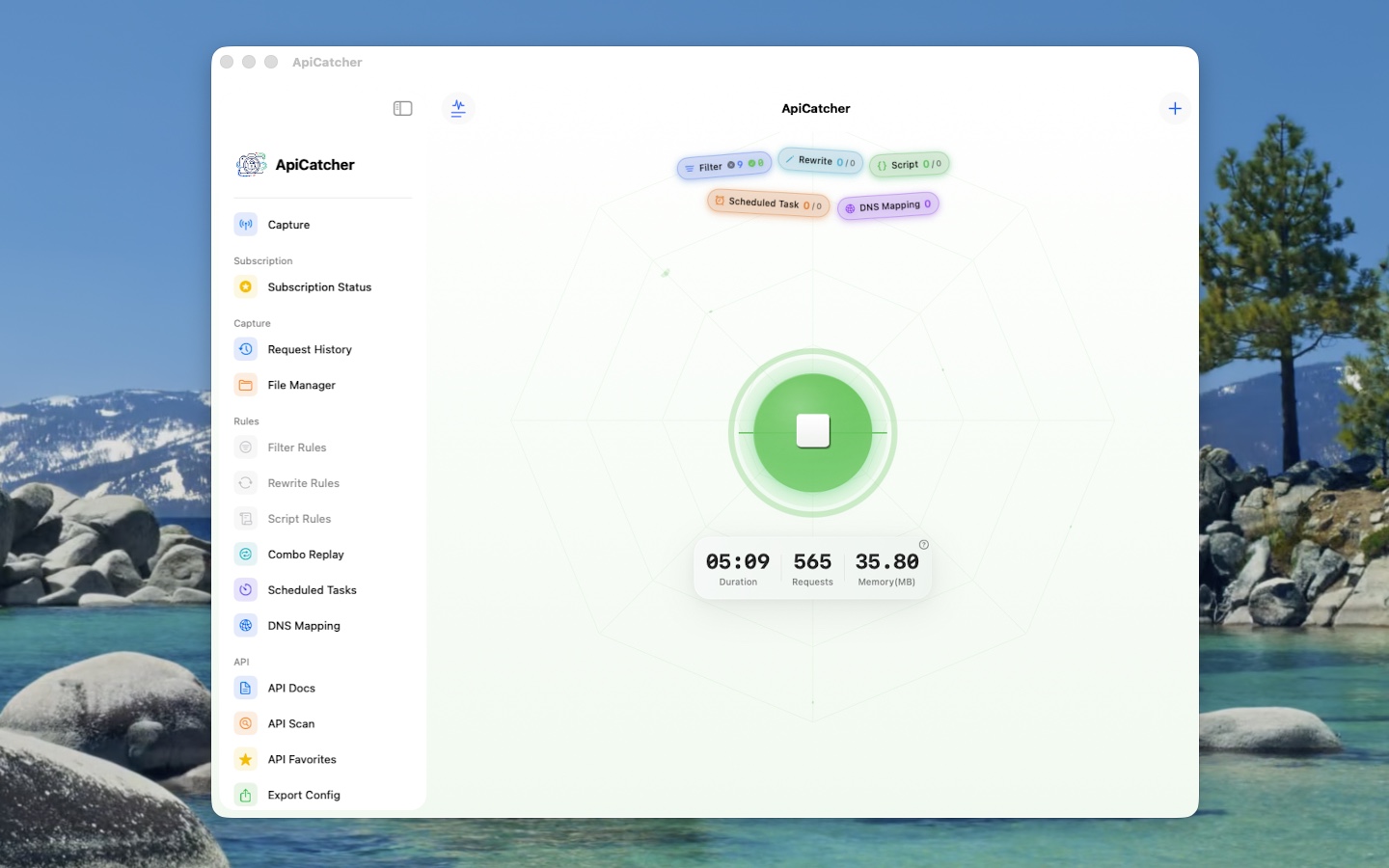
Mac에서 모바일과 동일한 캡처 경험을
Mac에 ApiCatcher의 iPad 버전을 설치하여 모바일과 같은 사용 경험을 얻을 수 있습니다.
2026년 9월 10일 3.17 버전 출시 예정(iPad와 Mac에 UI를 맞춘 버전)
App Store로 이동
Apple 실리콘(M1 이상) Mac이 필요합니다
데스크톱 버전 대비 장점
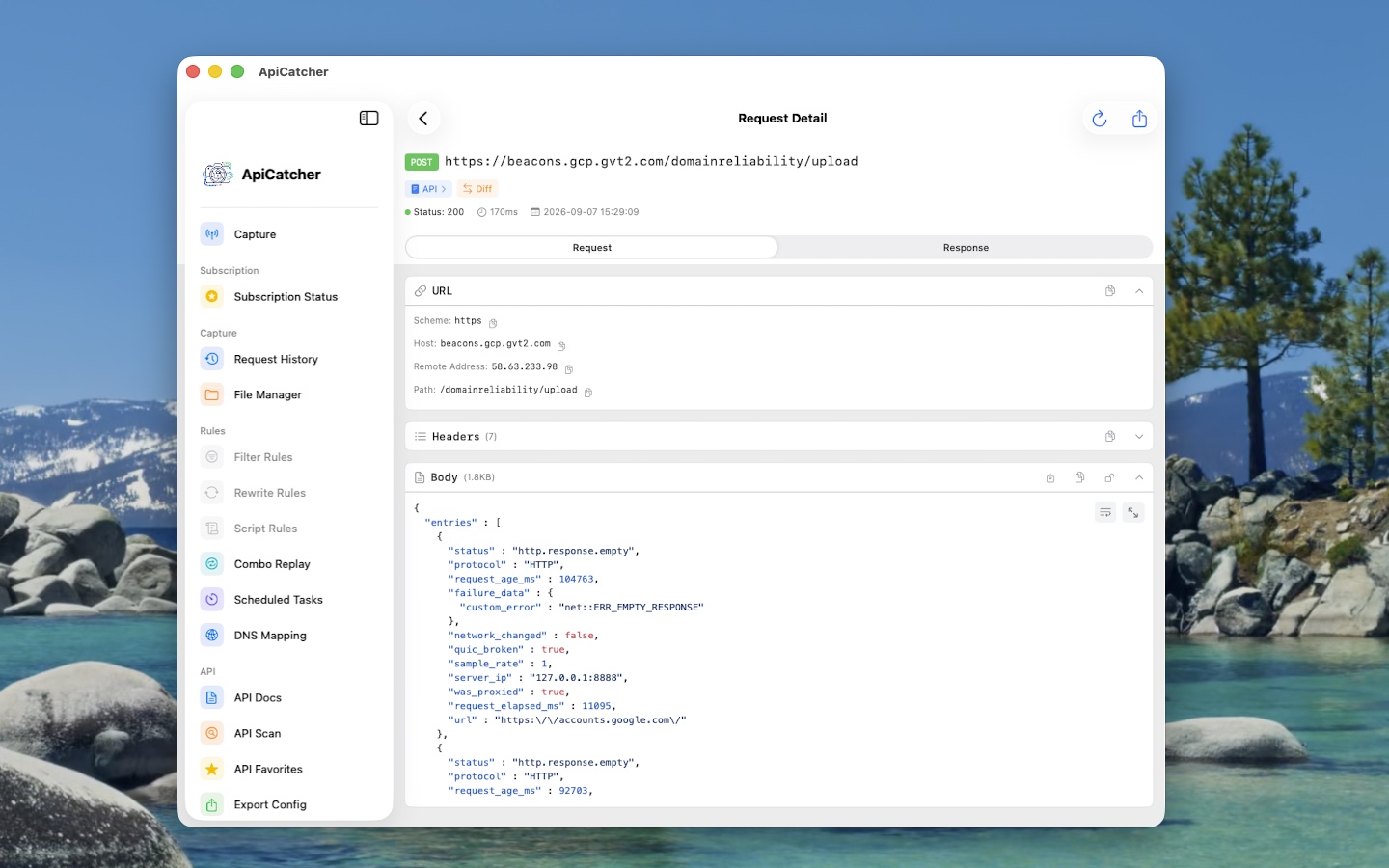
ApiCatcher for Mac (Designed for iPad)는 VPN 터널로 패킷을 캡처합니다. 데스크톱 현재 버전은 VPN 캡처를 지원하지 않으며, 시스템 프록시 설정으로만 패킷을 캡처합니다.
✓VPN 터널 캡처
iPhone / iPad와 동일하게 VPN 터널로 트래픽을 가로채며 시스템 프록시에 의존하지 않습니다.
설치 및 인증서 신뢰 가이드
App Store에서 설치하고, HTTPS/WSS 복호화에 필요한 루트 인증서를 신뢰하세요
1설치 방법
App Store에서 설치
App Store에서 ApiCatcher를 검색해 다운로드하고 설치합니다.
2인증서 설치 및 신뢰(HTTPS / WSS 복호화)
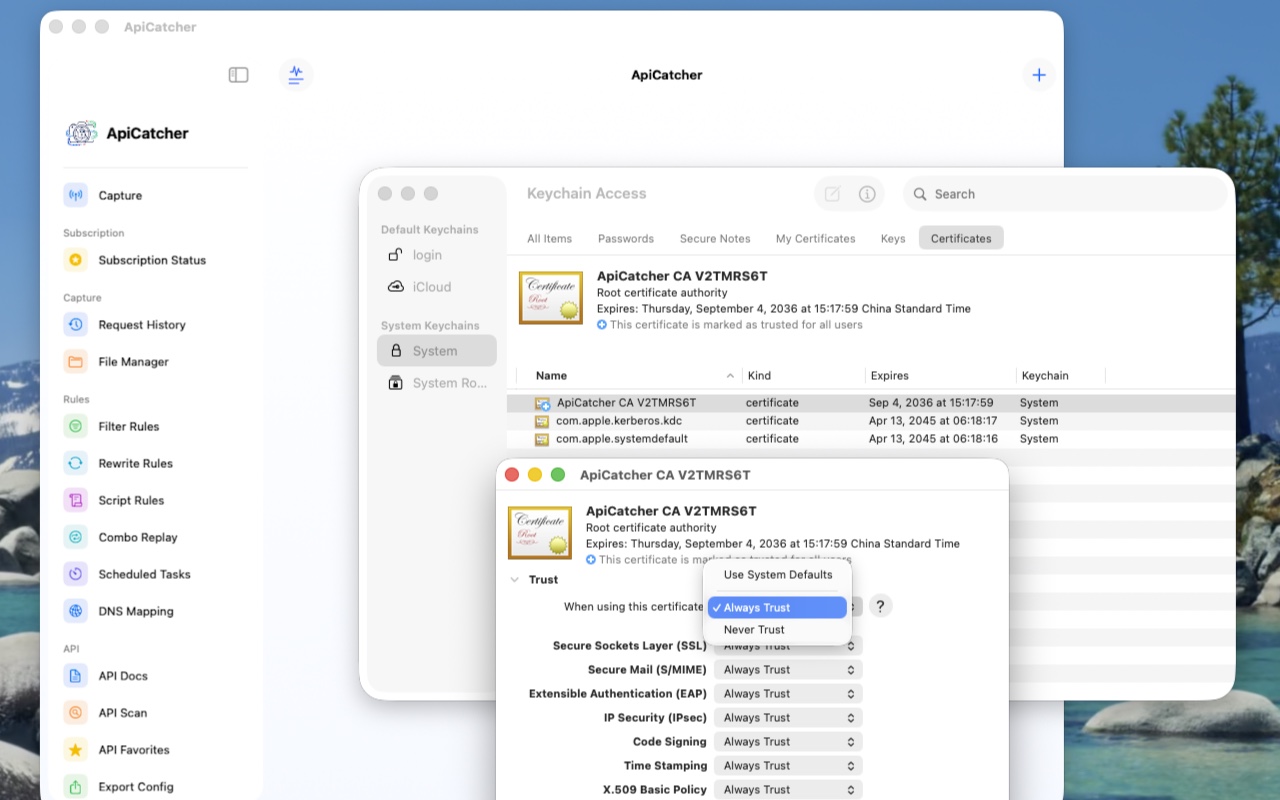
HTTPS/WSS 패킷을 캡처하고 복호화하려면 아래 단계로 인증서를 생성·설치한 뒤 Always Trust로 설정하세요.
- 앱을 열고 「인증서 설치」를 탭합니다.
- 인증서 설치 화면에서 생성 후 다운로드를 탭합니다. 인증서는 로컬에서 생성되며, 완료되면 로컬 HTTP 서버가 시작되고 브라우저가 자동으로 다운로드 페이지를 엽니다.
- 페이지의 「인증서 다운로드」를 클릭해 Mac에 저장한 뒤, 내려받은 파일을 열어 설치합니다.
- 키체인 접근을 열고 Certificates에서 방금 설치한 「ApiCatcher CA xxxxxxxx」 인증서를 찾습니다.
- 인증서 정보를 열고 Trust를 펼친 다음 「When using this certificate」를 Always Trust로 변경합니다.
3주의
- 이미 ApiCatcher 데스크톱을 설치했다면 해당 인증서 이름은 「ApiCatcher Root CA」입니다. 이름으로 구분할 수 있습니다.
- 앱을 다시 설치하면 새 인증서를 생성하고 설치해야 합니다. 기존 인증서는 삭제해도 됩니다.