ApiCatcher for Burp Suite Extension
iPhone/iPad에서 ApiCatcher 앱을 사용하고 Burp Suite에 이 확장 프로그램을 설치하기만 하면 캡처된 HTTP/HTTPS 트래픽을 iOS에서 Burp Suite로 실시간 분석을 위해 동기화할 수 있습니다.
왜 필요한가요?
iOS에서 트래픽을 캡처하기 위해 ApiCatcher를 사용할 때 컴퓨터 프록시가 필요하지 않습니다. VPN 메커니즘을 기반으로 트래픽을 가로채어 번거로운 프록시 구성을 제거합니다. ApiCatcher의 Burp Suite 확장 프로그램을 사용하면 캡처된 트래픽을 WebSocket 프로토콜을 통해 실시간으로 Burp Suite에 동기화할 수 있습니다.
설치 및 사용 방법
1단계: Burp Suite에 확장 프로그램 로드
이 프로젝트의 .jar 패키지를 다운로드합니다(GitHub로 이동하여 다운로드하거나 소스 코드를 직접 컴파일하십시오). Burp Suite를 열고 Extensions -> Installed 탭으로 이동하여 Add를 클릭하고 Extension Details에서 Extension type을 Java로 선택한 다음 다운로드한 .jar 파일을 선택하여 로드합니다.
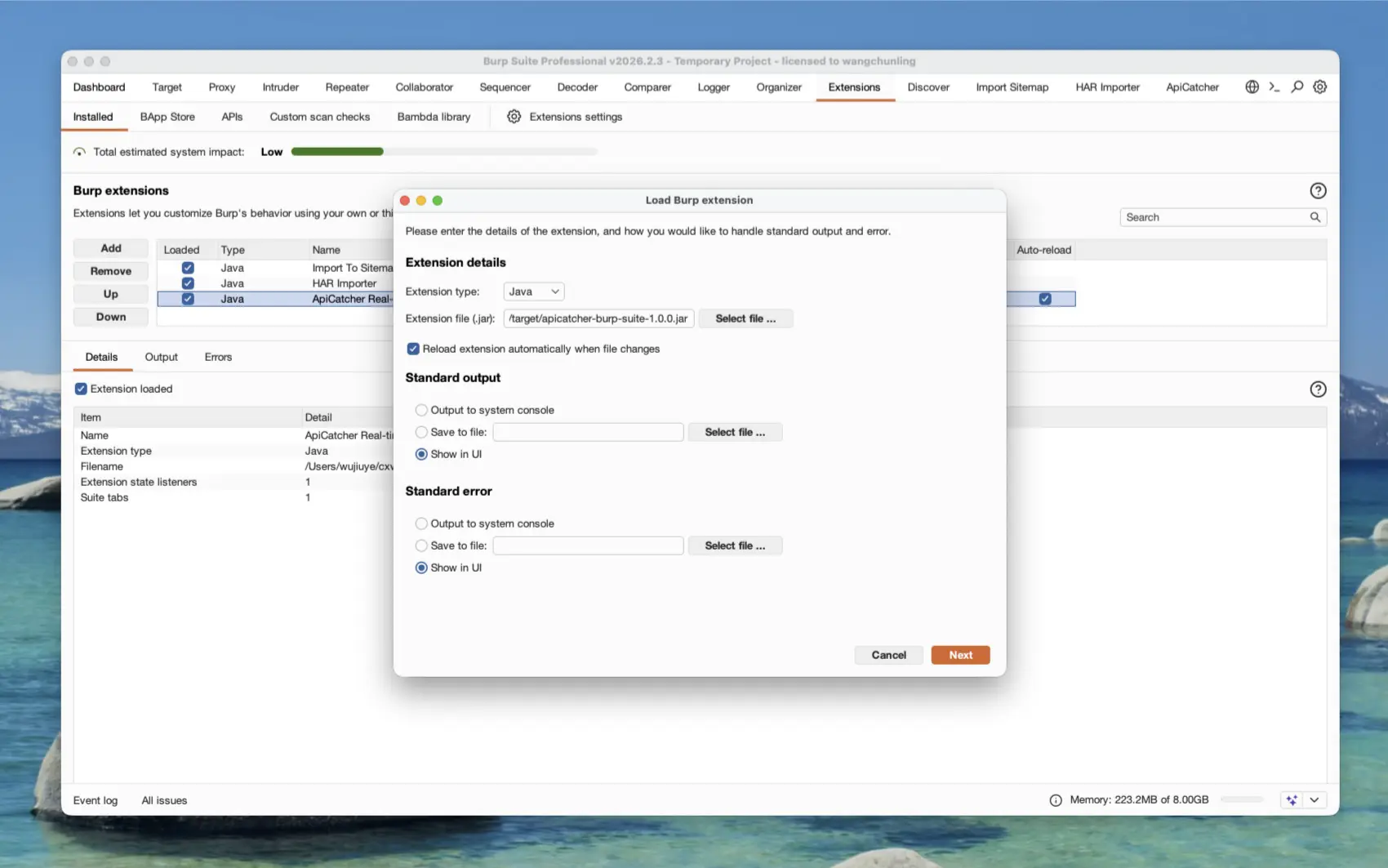
2단계: 동기화 매개변수 구성
확장 프로그램이 성공적으로 로드되면 상단에 ApiCatcher 탭이 나타납니다. 여기서 WebSocket 동기화 서비스가 시작되었는지 확인하십시오. 시작되지 않은 경우 Start Server를 클릭하여 시작합니다. 시작한 후 iOS에서 ApiCatcher 앱을 열고 홈페이지 오른쪽 상단의 '+' 버튼을 클릭하고 팝업 메뉴에서 "실시간 동기화"를 선택하고 "Burp Suite" 또는 "사용자 지정 수신기"로 전환하고 화면의 QR 코드를 스캔하거나 수동으로 주소를 입력하여 연결을 설정합니다. 기본적으로 트래픽은 Burp Suite의 Sitemap에 동기화되며 동기화 대상을 Proxy History로 전환할 수 있습니다.
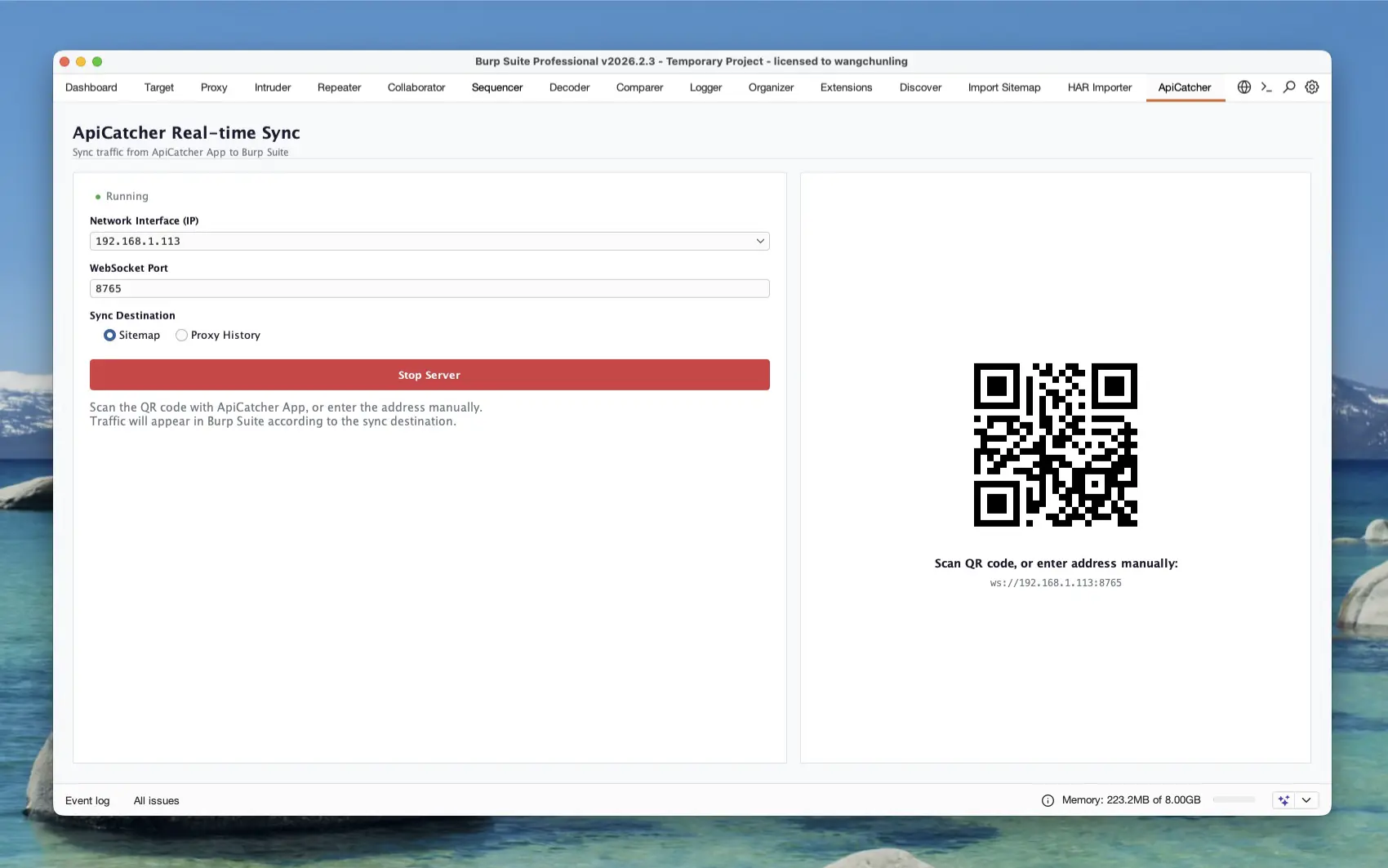
3단계: Sitemap 보기
iOS가 패킷 캡처를 시작하면 요청이 자동으로 Burp Suite에 동기화됩니다. Target -> Site map에서 실시간으로 동기화된 도메인 및 API 계층 구조를 볼 수 있습니다.
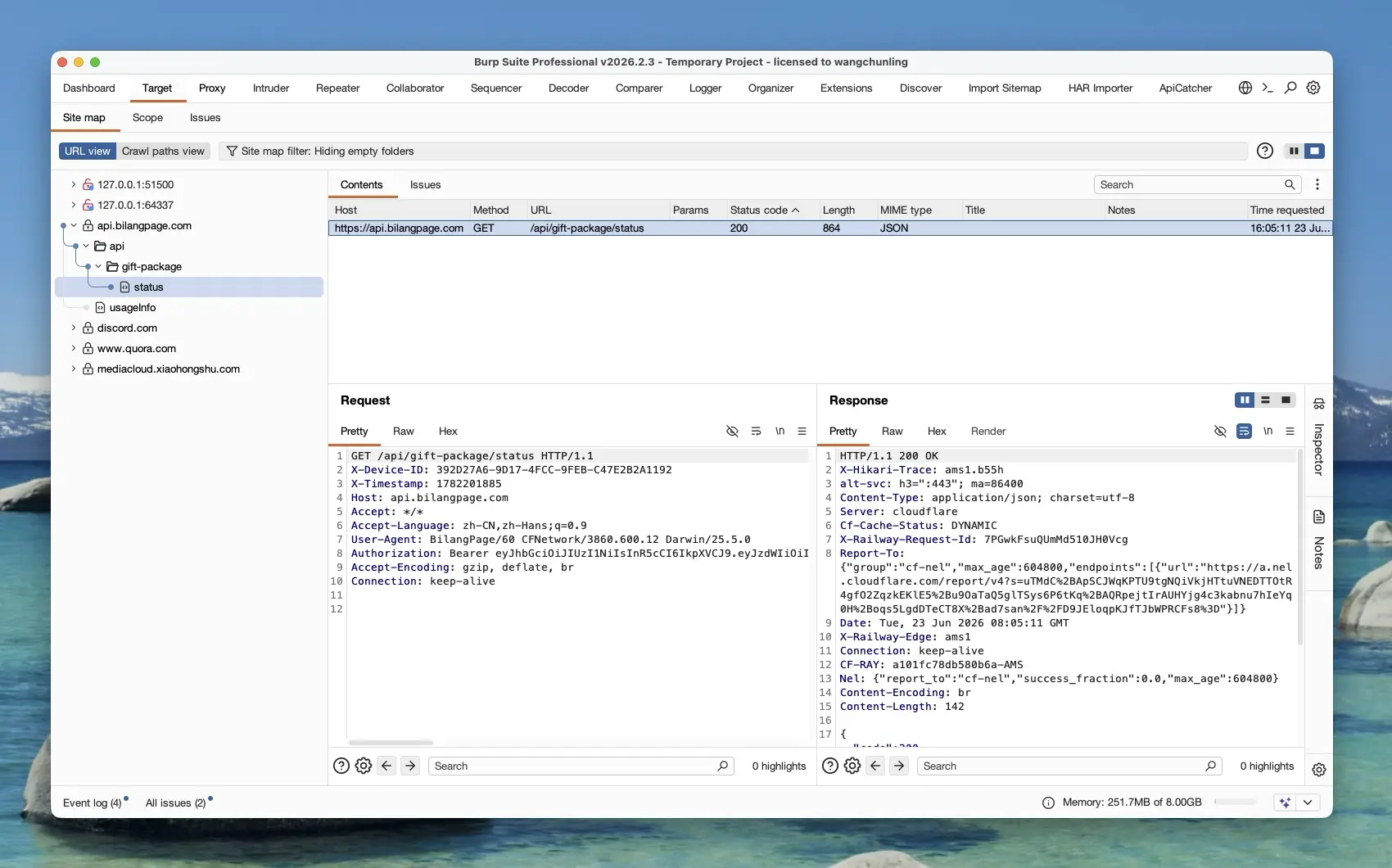
4단계: Proxy History에서 요청 분석
"Proxy History"로 동기화 대상을 전환하면 모든 HTTP/HTTPS 트래픽이 동기화되어 Proxy -> HTTP history에 표시됩니다. 컴퓨터 트래픽을 분석하는 것처럼 여기에서 자세한 요청/응답 내용을 볼 수 있으며 주요 요청을 Repeater 또는 Intruder로 보낼 수 있습니다. 참고: Proxy History에 동기화된 요청에는 "X-ApiCatcher-RequestId" 헤더가 추가됩니다.
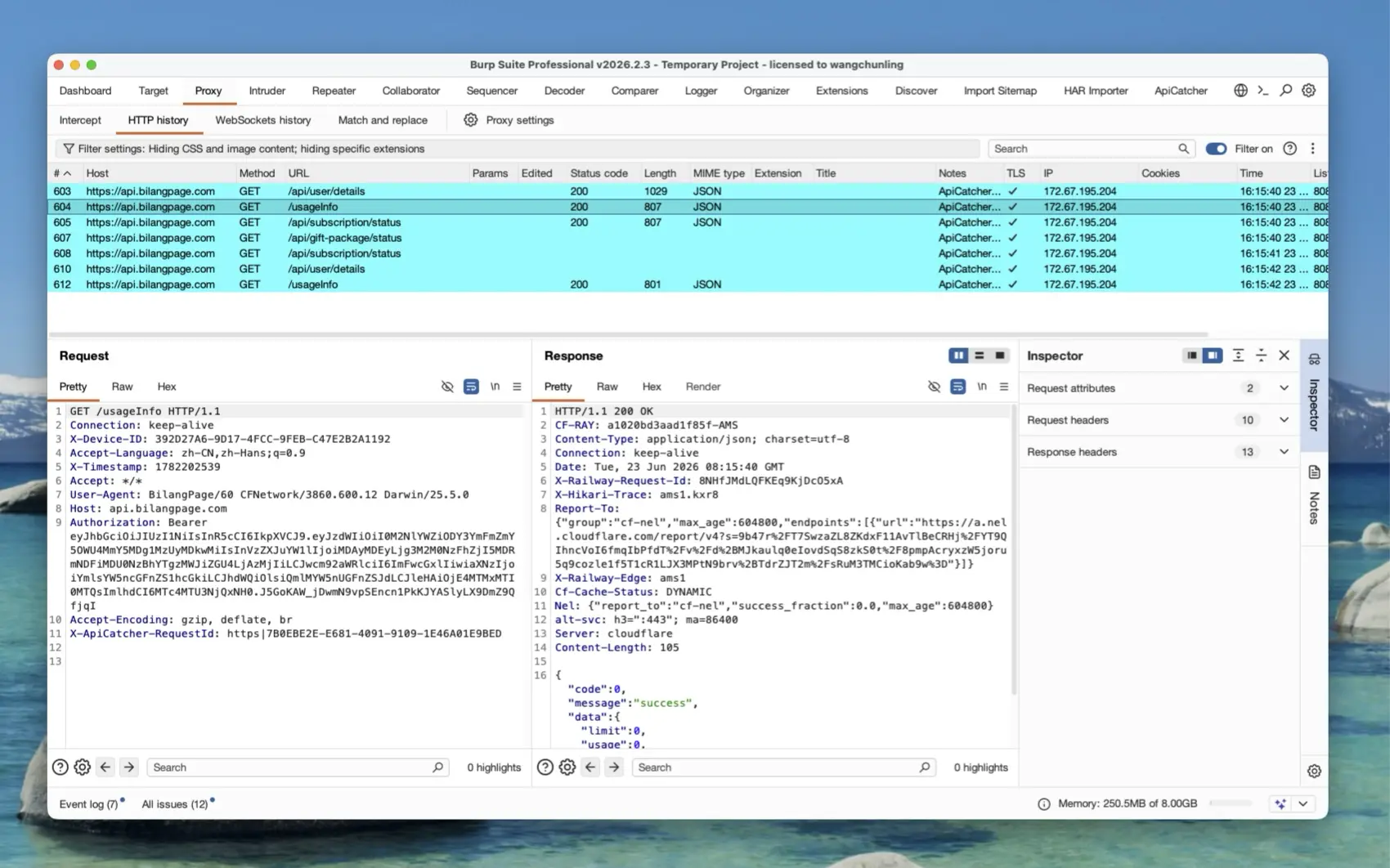
5단계: 런타임 로그 보기
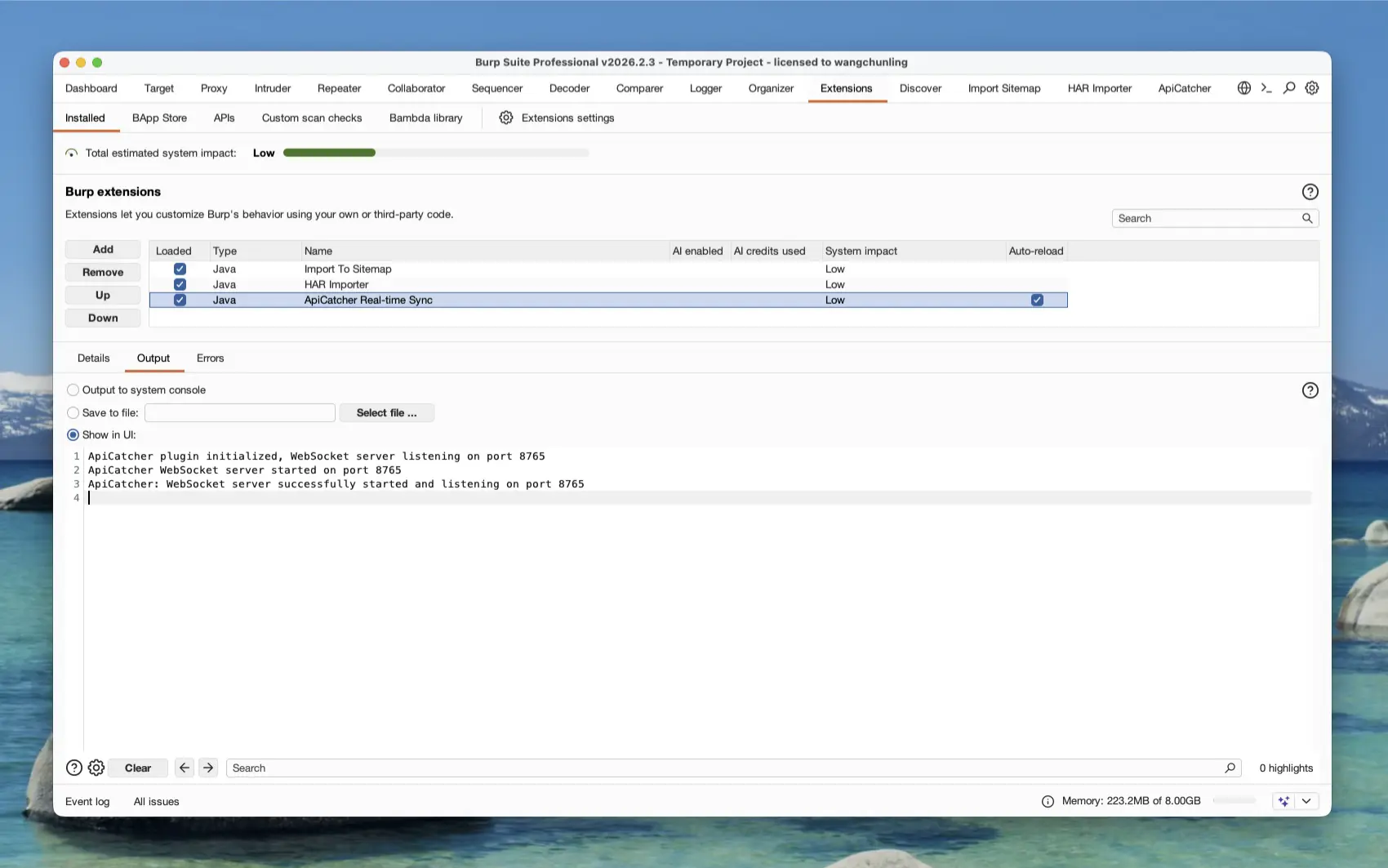
동기화 문제가 발생하면 Extensions -> Installed 페이지로 돌아가 ApiCatcher 확장 프로그램을 선택하고 아래의 Output 및 Errors 패널에서 자세한 로그 출력 정보를 확인할 수 있습니다.