
ApiCatcher for Mac(Designed for iPad)
Mac でモバイルと同じキャプチャ体験を
Mac に ApiCatcher の iPad 版をインストールし、モバイルと同じ使い心地を得られます。
2026 年 9 月 10 日に 3.17 を公開予定(iPad と Mac 向けに UI を最適化したバージョン)
App Store で入手
Apple シリコン(M1 以降)搭載の Mac が必要です
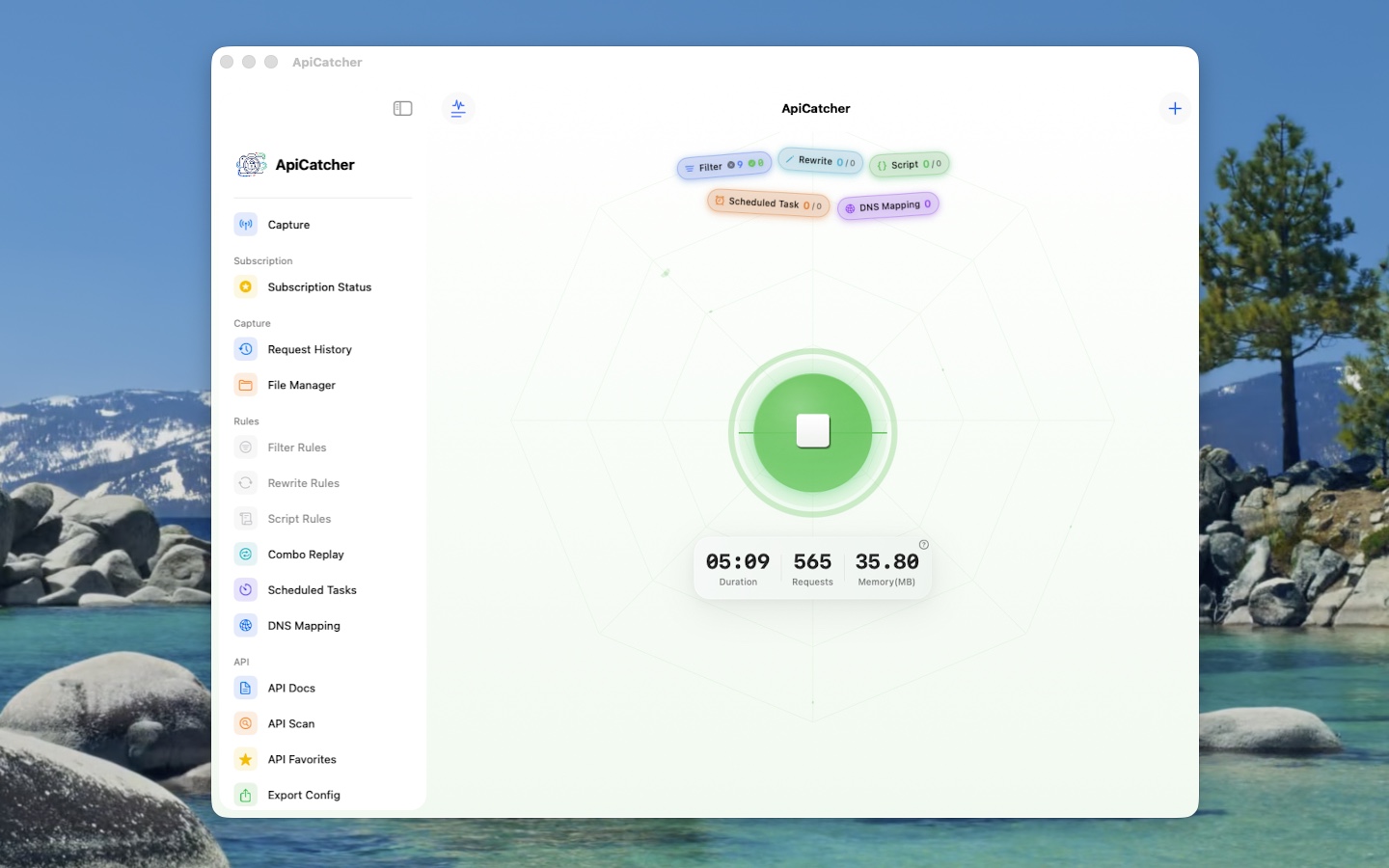
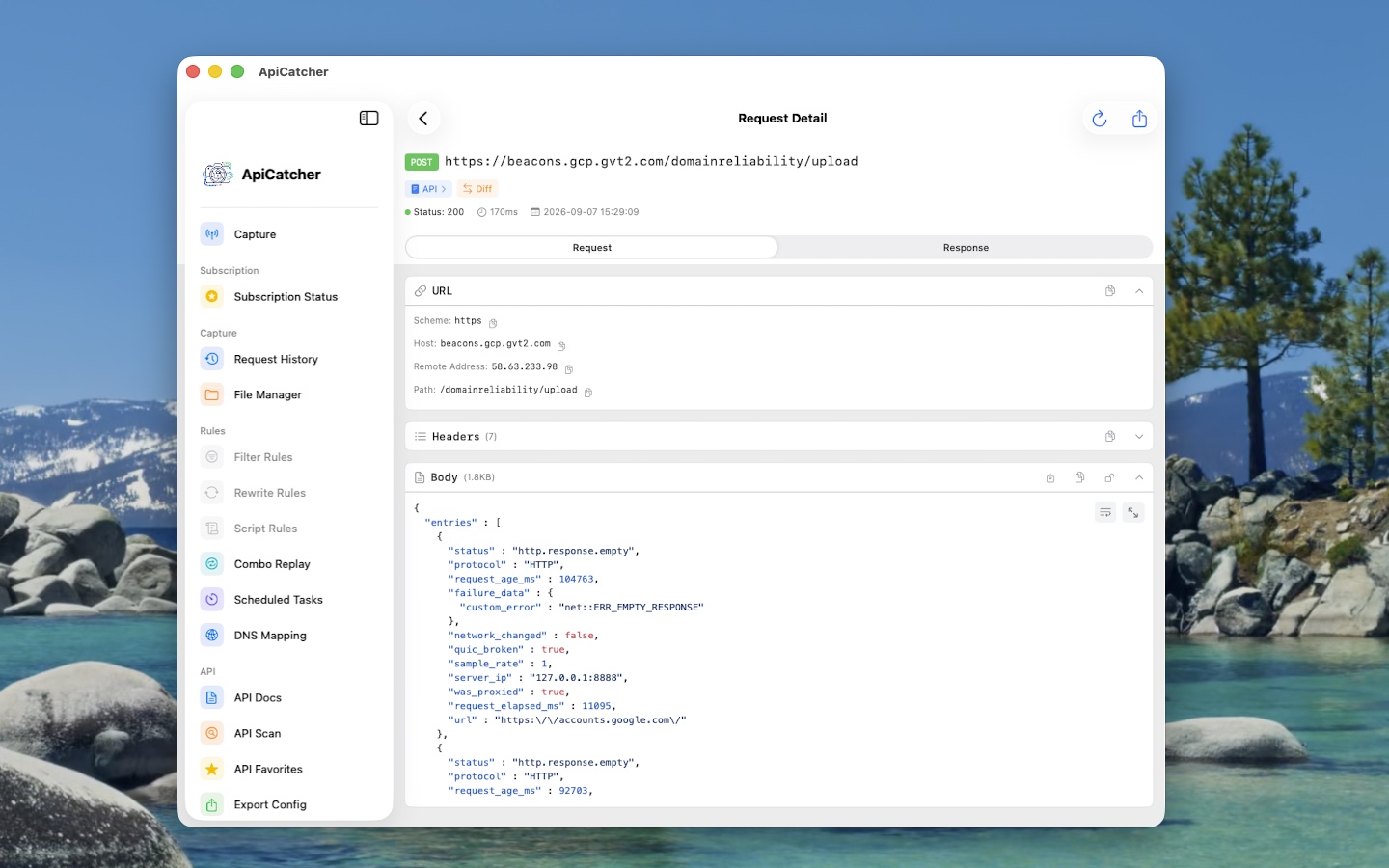
デスクトップ版と比べた利点
ApiCatcher for Mac (Designed for iPad) は VPN トンネルでパケットをキャプチャします。デスクトップ版の現行バージョンは VPN キャプチャに未対応で、システムプロキシの設定によるキャプチャのみです。
✓VPN トンネルキャプチャ
iPhone / iPad と同じく、VPN トンネルでトラフィックを傍受します。システムプロキシに依存しません。
インストールと証明書の信頼
App Store からインストールし、HTTPS/WSS 復号に必要なルート証明書を信頼します
1インストール方法
App Store からインストール
App Store で ApiCatcher を検索してダウンロード、インストールします。
2証明書のインストールと信頼(HTTPS / WSS の復号)
HTTPS/WSS パケットをキャプチャして復号するには、次の手順で証明書を生成、インストールし、常に信頼してください。
- アプリを開き、「証明書をインストール」をタップします。
- 証明書インストール画面で生成してダウンロードします。証明書は本機で生成され、完了後に本機の HTTP サーバーが起動し、ブラウザが自動でダウンロードページを開きます。
- ページの「証明書をダウンロード」をクリックして Mac に保存し、ダウンロードしたファイルを開いてインストールします。
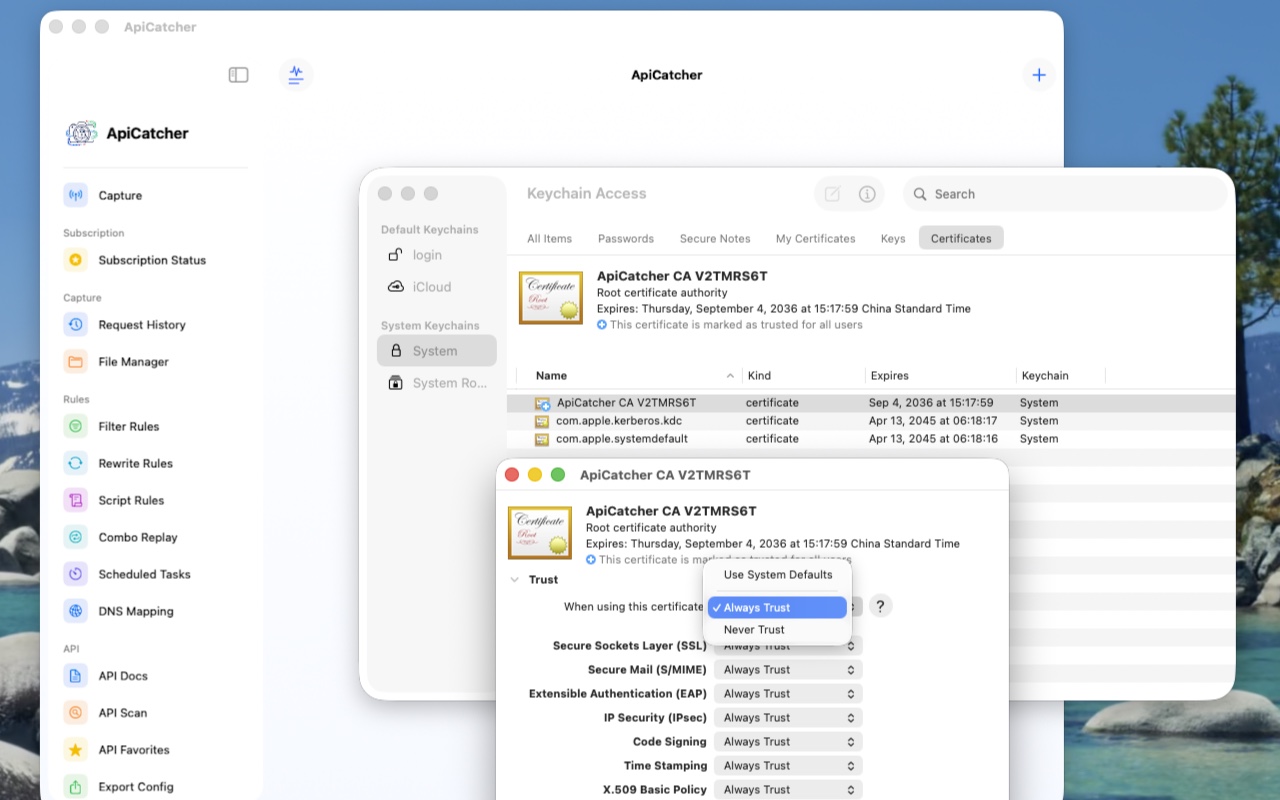
- 「キーチェーンアクセス」を開き、Certificates から、今インストールした「ApiCatcher CA xxxxxxxx」という証明書を探します。
- 証明書情報を開き、Trust を展開し、「この証明書を使用するとき」を Always Trust に切り替えます。
3注意
- すでに ApiCatcher デスクトップ版をインストールしている場合、その証明書名は「ApiCatcher Root CA」です。名前で区別できます。
- アプリを再インストールした場合は、新しい証明書を生成してインストールする必要があります。古い証明書は削除してかまいません。