ApiCatcher for Burp Suite Extension
iPhone/iPadでApiCatcher Appを使用し、この拡張機能をBurp Suiteにインストールするだけで、iOSからキャプチャしたHTTP/HTTPSトラフィックをリアルタイム分析のためにBurp Suiteに同期できます。
なぜ必要なのか?
iOSでトラフィックをキャプチャするためにApiCatcherを使用する場合、コンピュータのプロキシは必要ありません。VPNメカニズムに基づいてトラフィックを傍受し、面倒なプロキシ設定を排除します。ApiCatcherのBurp Suite拡張機能を使用すると、キャプチャしたトラフィックをWebSocketプロトコルを介してリアルタイムでBurp Suiteに同期できます。
インストールと使用方法
ステップ1:Burp Suiteで拡張機能を読み込む
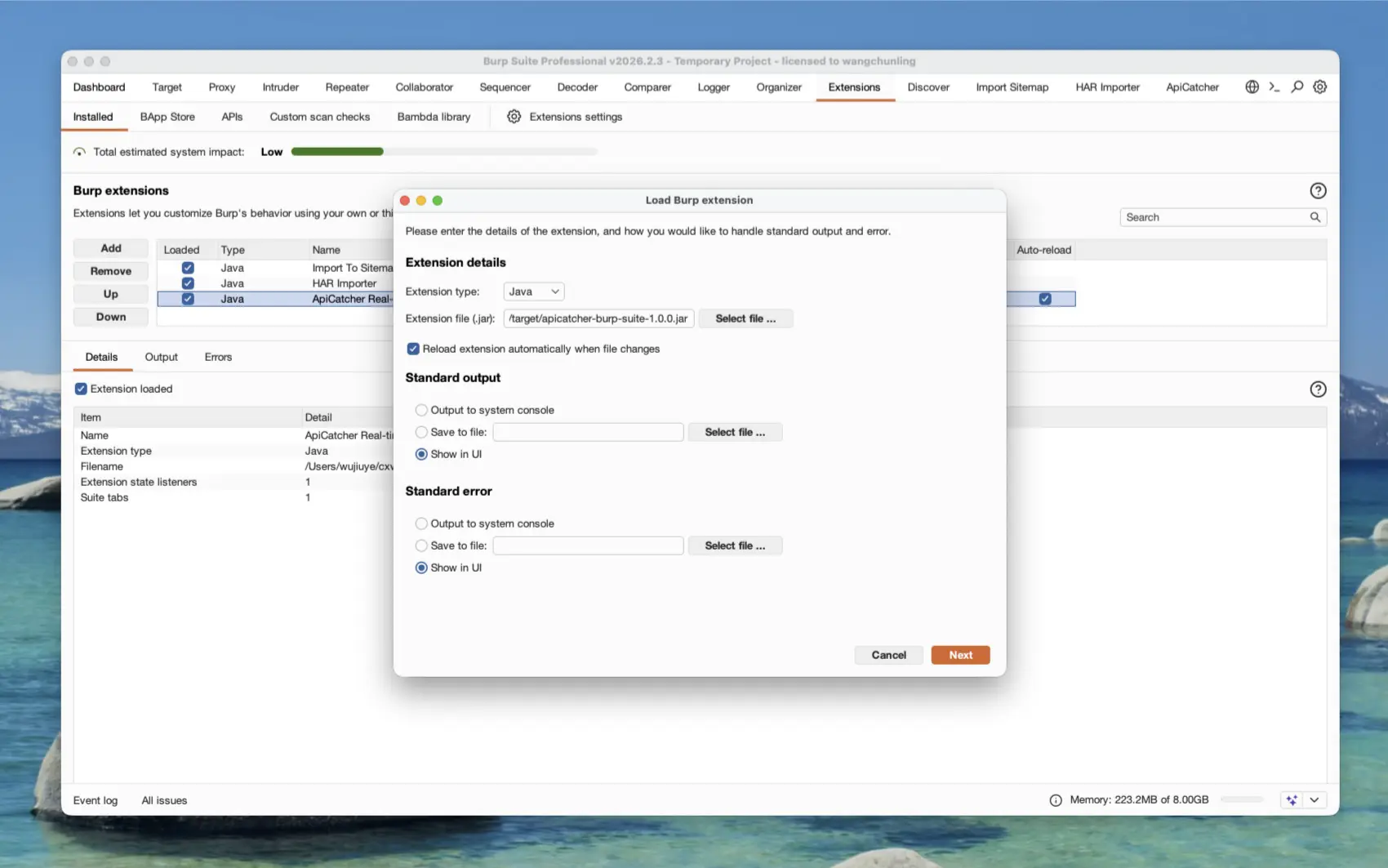
このプロジェクトの .jar パッケージをダウンロードします(GitHubからダウンロードするか、ソースコードを自分でコンパイルしてください)。Burp Suiteを開き、Extensions -> Installed タブに移動し、Add をクリックし、Extension DetailsでExtension typeを Java に選択し、ダウンロードした .jar ファイルを選択して読み込みます。
ステップ2:同期パラメータの設定
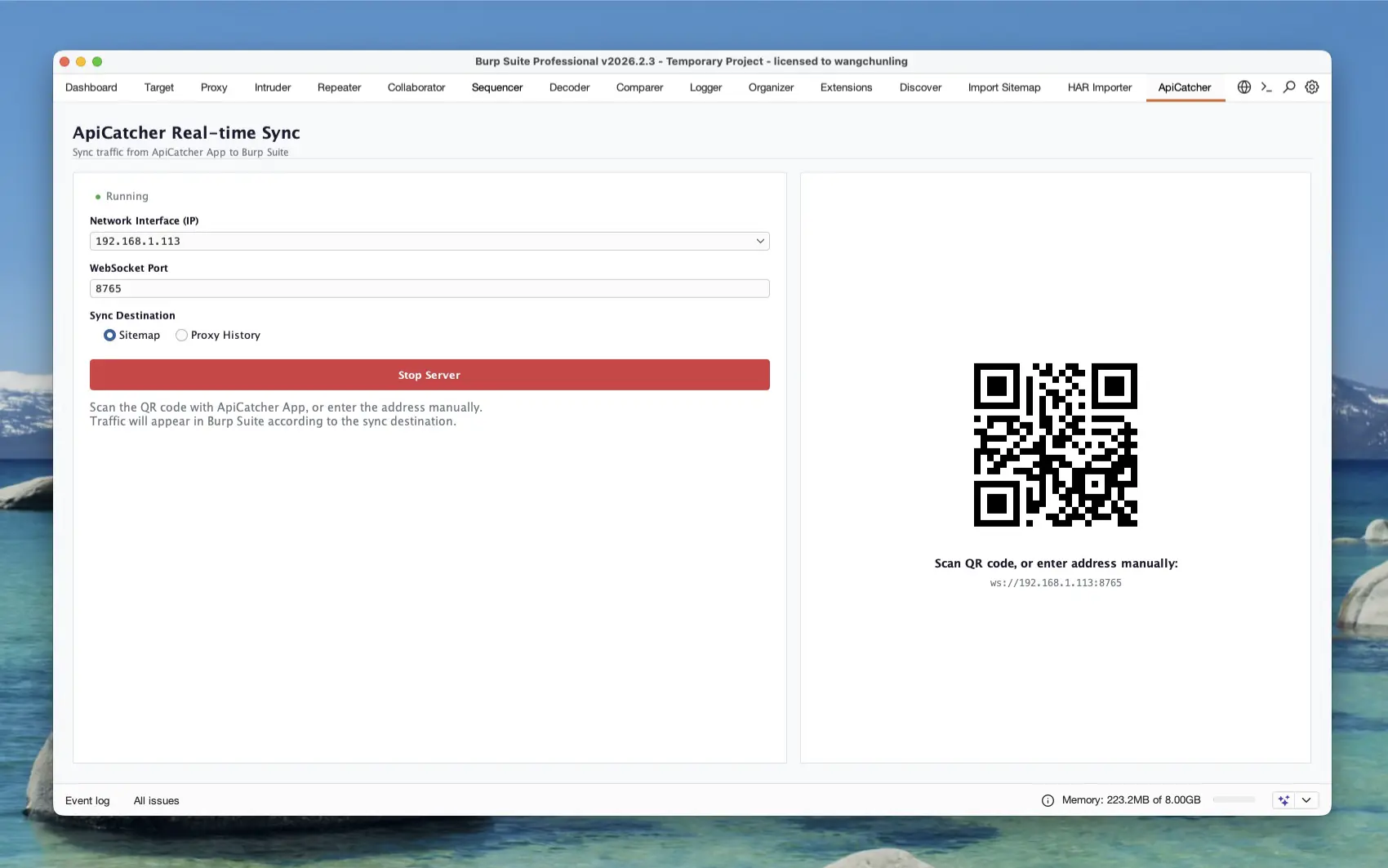
拡張機能が正常に読み込まれると、上部に ApiCatcher タブが表示されます。ここでWebSocket同期サービスが開始されていることを確認してください。開始されていない場合は、Start Server をクリックして開始します。開始後、iOSでApiCatcher Appを開き、ホームページの右上隅にある「+」ボタンをクリックし、ポップアップメニューで「リアルタイム同期」を選択し、「Burp Suite」または「カスタムレシーバー」に切り替え、画面上のQRコードをスキャンするか手動でアドレスを入力して接続を確立します。デフォルトでは、トラフィックはBurp SuiteのSitemapに同期されますが、同期先をProxy Historyに切り替えることもできます。
ステップ3:Sitemapの表示
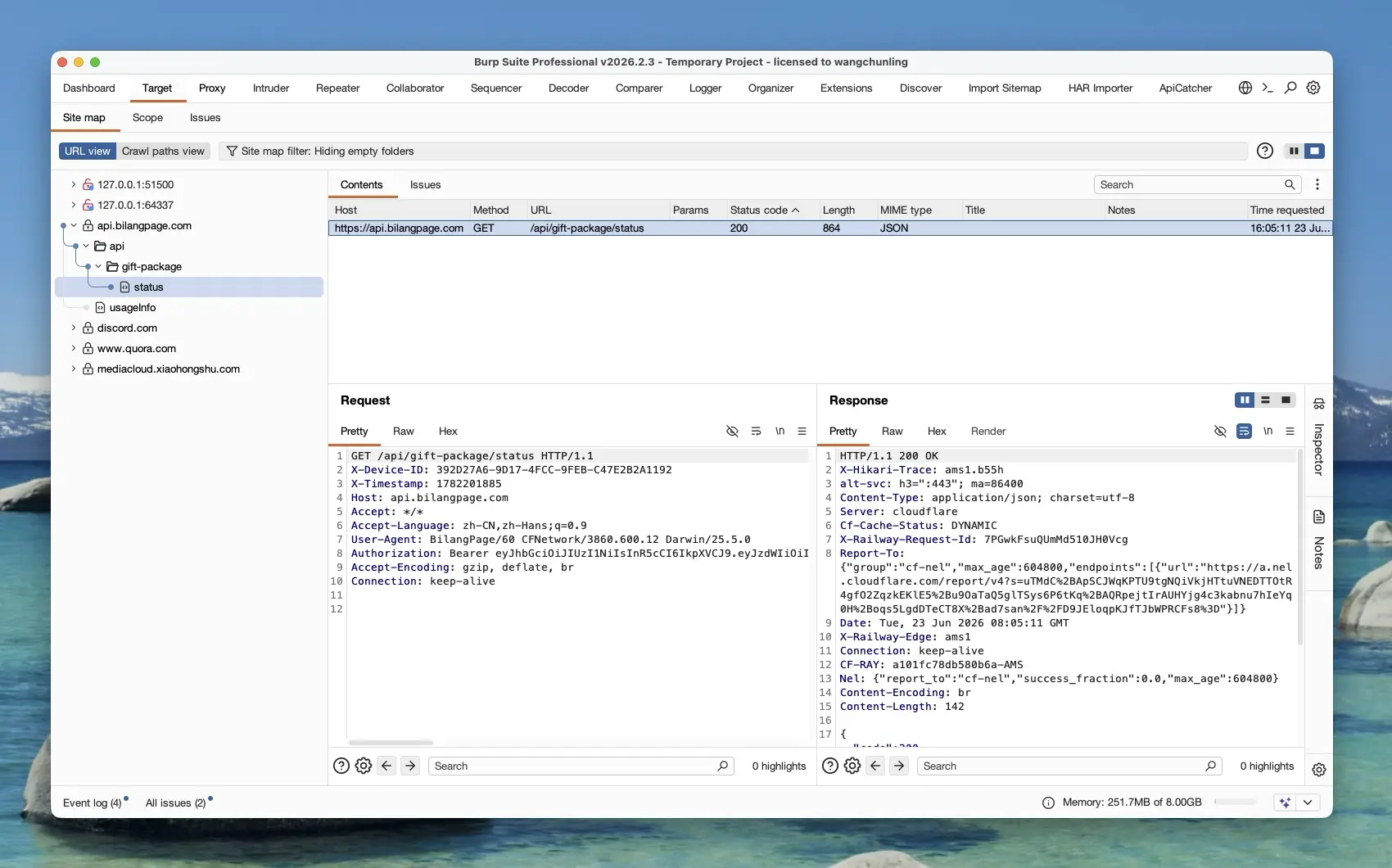
iOSがパケットのキャプチャを開始すると、リクエストは自動的にBurp Suiteに同期されます。Target -> Site map でリアルタイムに同期されたドメインとAPI階層を確認できます。
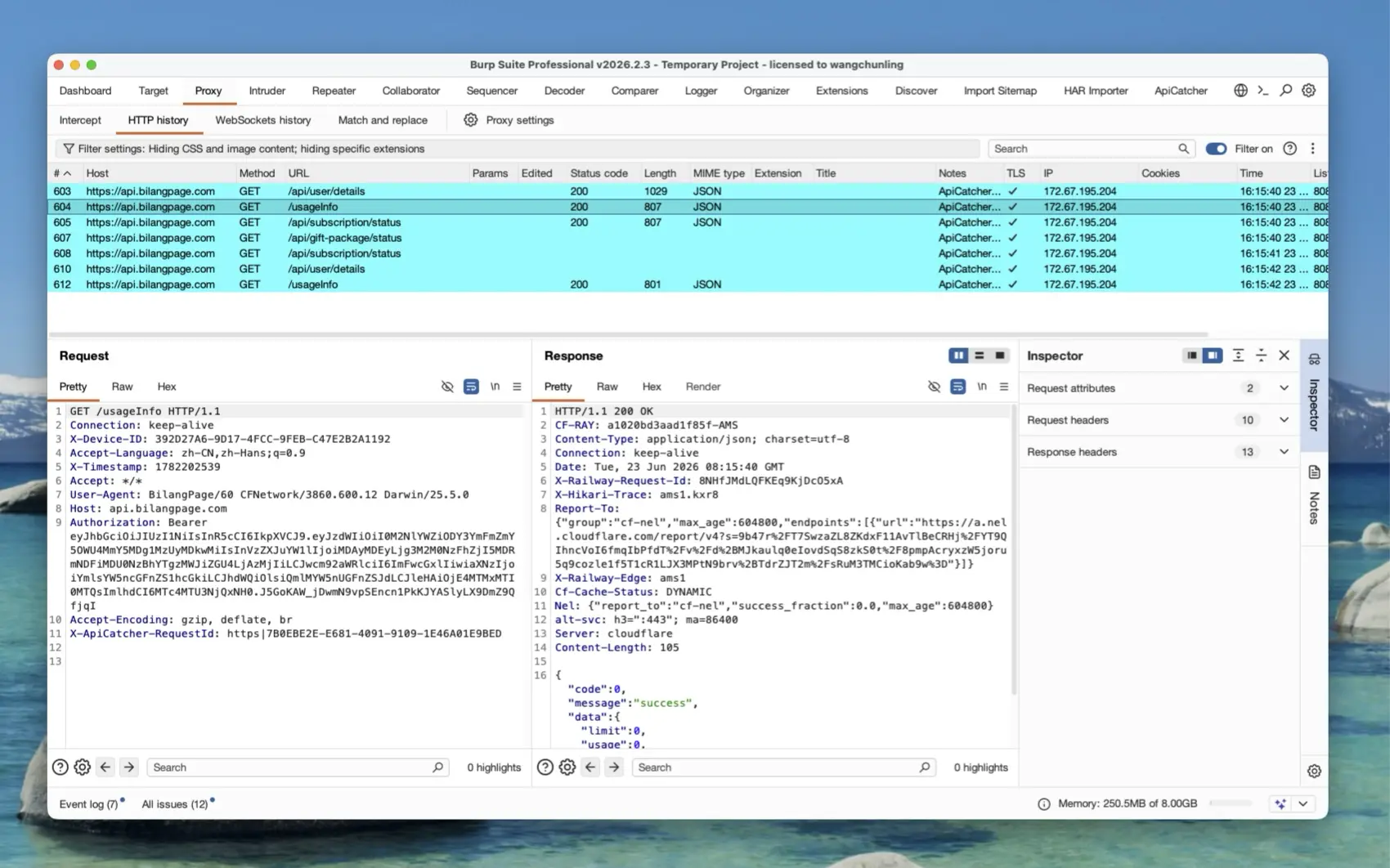
ステップ4:Proxy Historyでリクエストを分析
同期先を「Proxy History」に切り替えると、すべてのHTTP/HTTPSトラフィックが同期され、Proxy -> HTTP history に表示されます。コンピュータのトラフィックを分析するのと同じように、ここで詳細なリクエスト/レスポンスの内容を表示し、主要なリクエストをRepeaterやIntruderに送信できます。注意:Proxy Historyに同期されたリクエストには "X-ApiCatcher-RequestId" ヘッダーが追加されます。
ステップ5:実行ログの表示
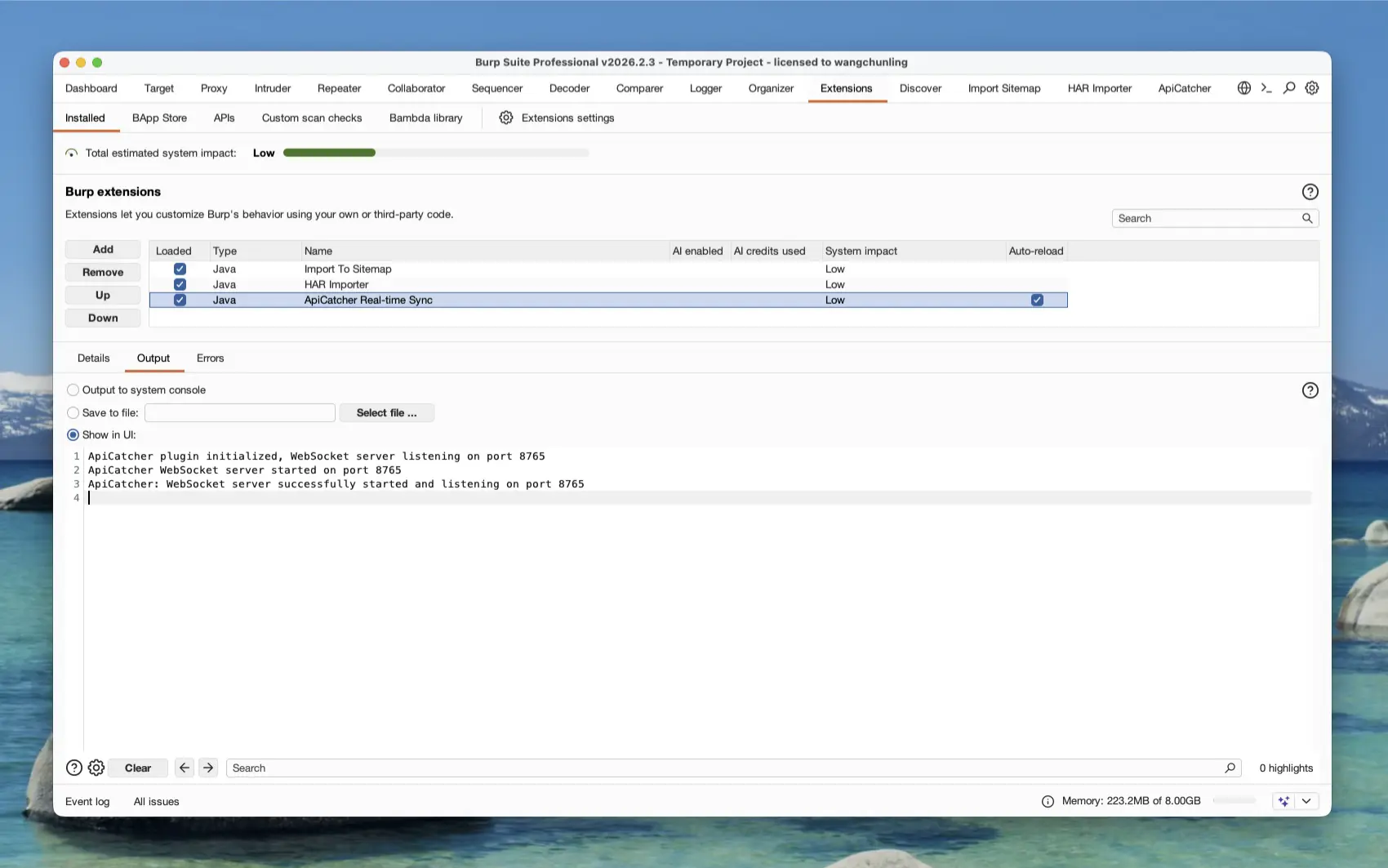
同期の問題が発生した場合は、Extensions -> Installed ページに戻り、ApiCatcher拡張機能を選択し、下の Output と Errors パネルで詳細なログ出力情報を確認できます。