
ApiCatcher for Windows
Simplificando la captura y depuración de HTTP/HTTPS en Windows
Dos modos de captura, proxy del sistema y TUN, con cambio en un clic para interceptar todo el tráfico del sistema.
Herramienta profesional de captura y depuración de API
Captura integral de solicitudes de red, reescritura Mock, scripting con IA y reproducción de solicitudes, todo en un eficiente servicio de depuración de red.
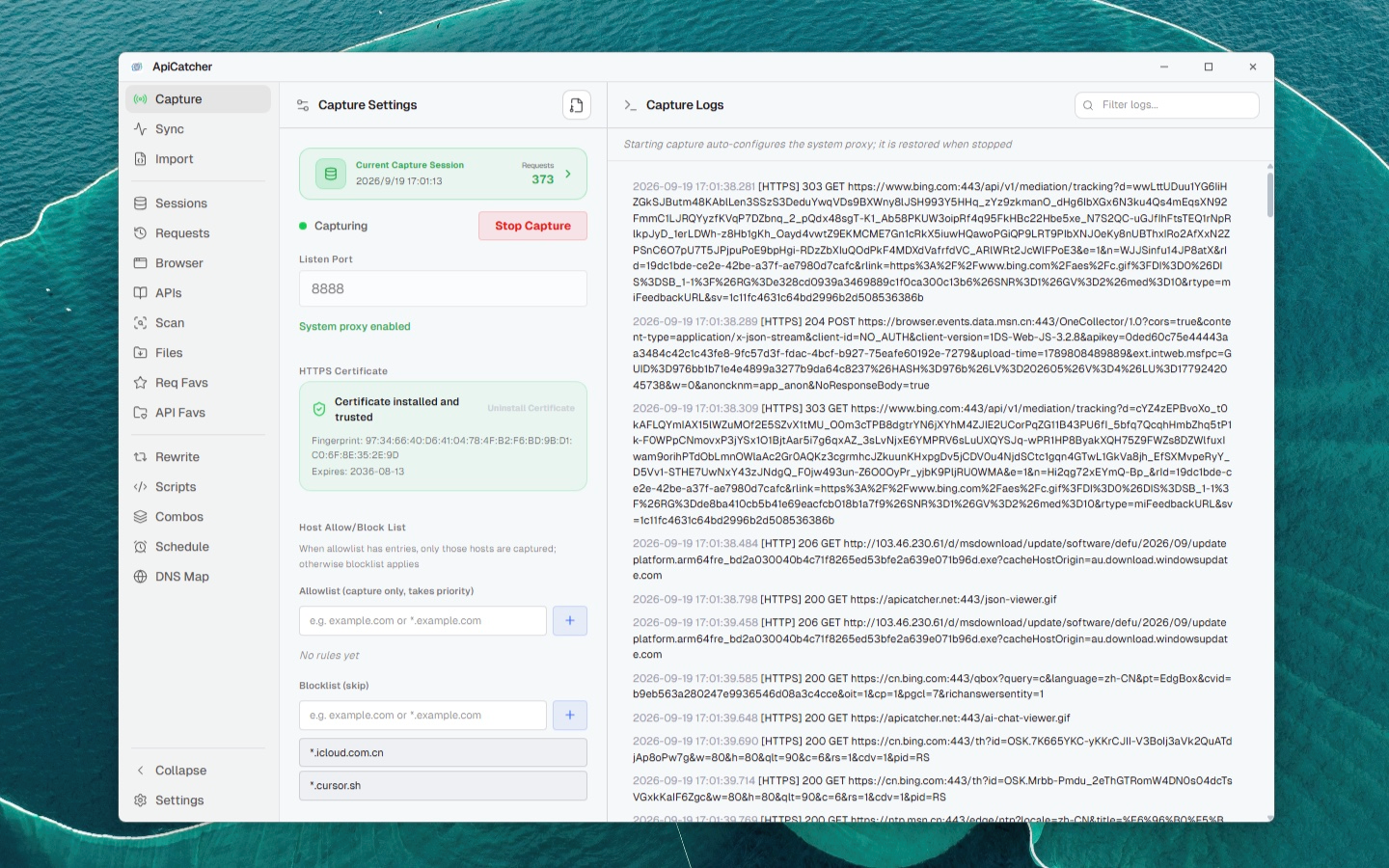
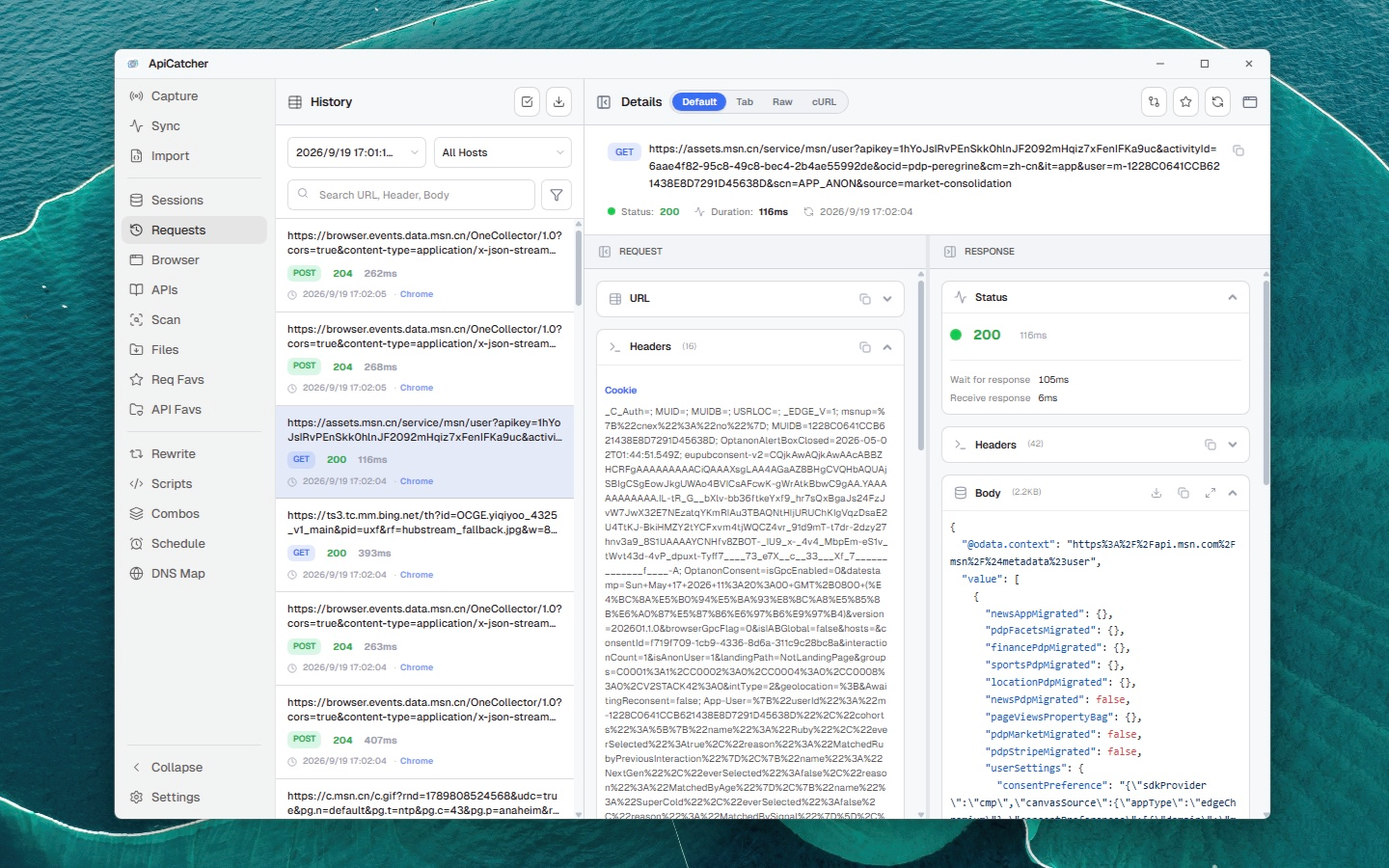
Captura de tráfico HTTPS
Capture y analice solicitudes y respuestas HTTPS directamente en Windows.
Capturar Tráfico WebSocket
Admite la captura de tráfico WS/WSS y muestra las tramas de datos como una lista de mensajes de chat.
Listas Allow/Deny por Host
Configura filtros de host para evitar capturar tráfico innecesario de otras aplicaciones del sistema.
Reequilibrio de peticiones
Repite cualquier petición con un toque para reproducir y verificar errores rápidamente.
Reenvío combinado
Arrastra y encadena múltiples peticiones. Soporta inyección de parámetros y ejecución secuencial.
Reescritura de peticiones
Soporta Mocking, modificación y bloqueo de peticiones para cubrir tus necesidades de desarrollo.
Ejecución de scripts
Potente motor de scripts para reescrituras complejas y algoritmos personalizados, con entorno de pruebas.
Reenvío programado
Ejecuta peticiones automáticamente según un horario. Útil para tests de regresión y automatización.
Exportar registros
Guarda y comparte registros de peticiones para colaborar o documentar errores.
Exportar API
Genera documentación API automáticamente y expórtala a Postman o Apifox.
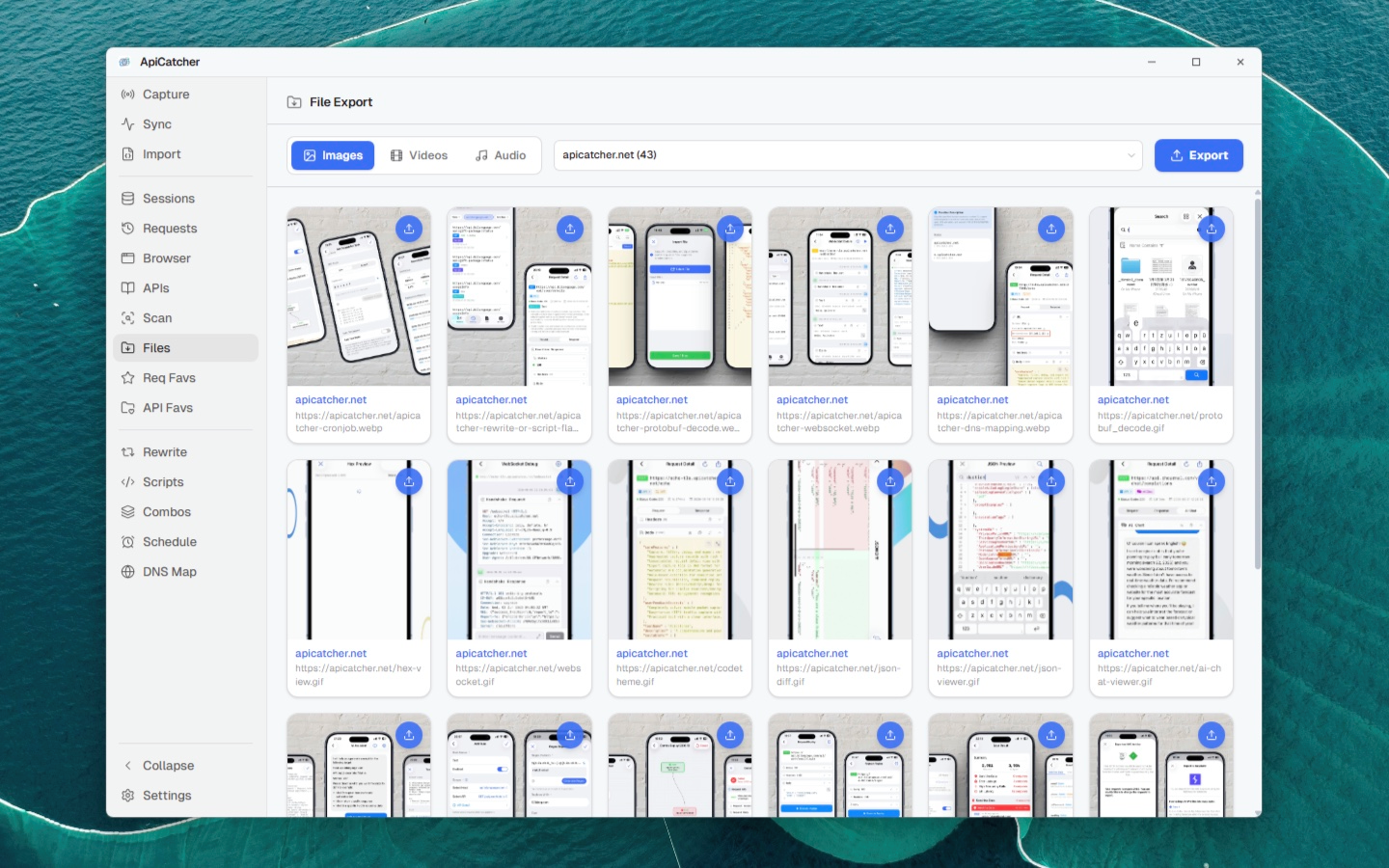
Exportar Multimedia
Reconoce y extrae imágenes, vídeo y audio. Une automáticamente descargas segmentadas en un solo archivo.
Escaneo de API
Detección y estadísticas basadas en reglas del tráfico capturado, con soporte para reglas de escaneo personalizadas.
Mapeo DNS
Defina reglas de resolución DNS personalizadas para mapear nombres de dominio a direcciones IP específicas.
Decodificación Protobuf
Decodifica automáticamente Body codificado en Protobuf en solicitudes o respuestas.
Experiencia de captura y depuración de red en Windows limpia y fácil de usar
Capacitando a los desarrolladores Windows para localizar y analizar eficientemente el tráfico HTTP y WebSocket.
Captura en modo TUN
Crea una interfaz de red virtual y toma la ruta predeterminada y el DNS, de modo que también se capturan las solicitudes que no usan el proxy del sistema. Al detener la captura se restauran automáticamente la ruta predeterminada y el DNS anteriores.
Conmutación automática del proxy del sistema local
Gestión del proxy de Windows con un clic. Modifica automáticamente la configuración del registro al iniciar la captura y la restaura sin problemas al salir. Captura perfectamente Chrome y el tráfico de otros navegadores principales, evitando residuos de red que causan problemas de conectividad.
Inyección inteligente de certificados en el almacén CryptoAPI
Importación con un clic de un certificado raíz CA seguro generado localmente en el almacén de certificados del sistema Windows (Entidades de certificación raíz de confianza). Evite tediosos pasos manuales y active rápidamente el descifrado HTTPS.
Sincronización en tiempo real del tráfico iOS en milisegundos
¡Escanea y conéctate! Aprovechando WebSocket de alto rendimiento para sincronizar instantáneamente los paquetes capturados en dispositivos iOS (ApiCatcher App) en la pantalla de su Windows para un análisis de paquetes sin conexión sin esfuerzo.
Diseño de interacción extremadamente simple e intuitivo
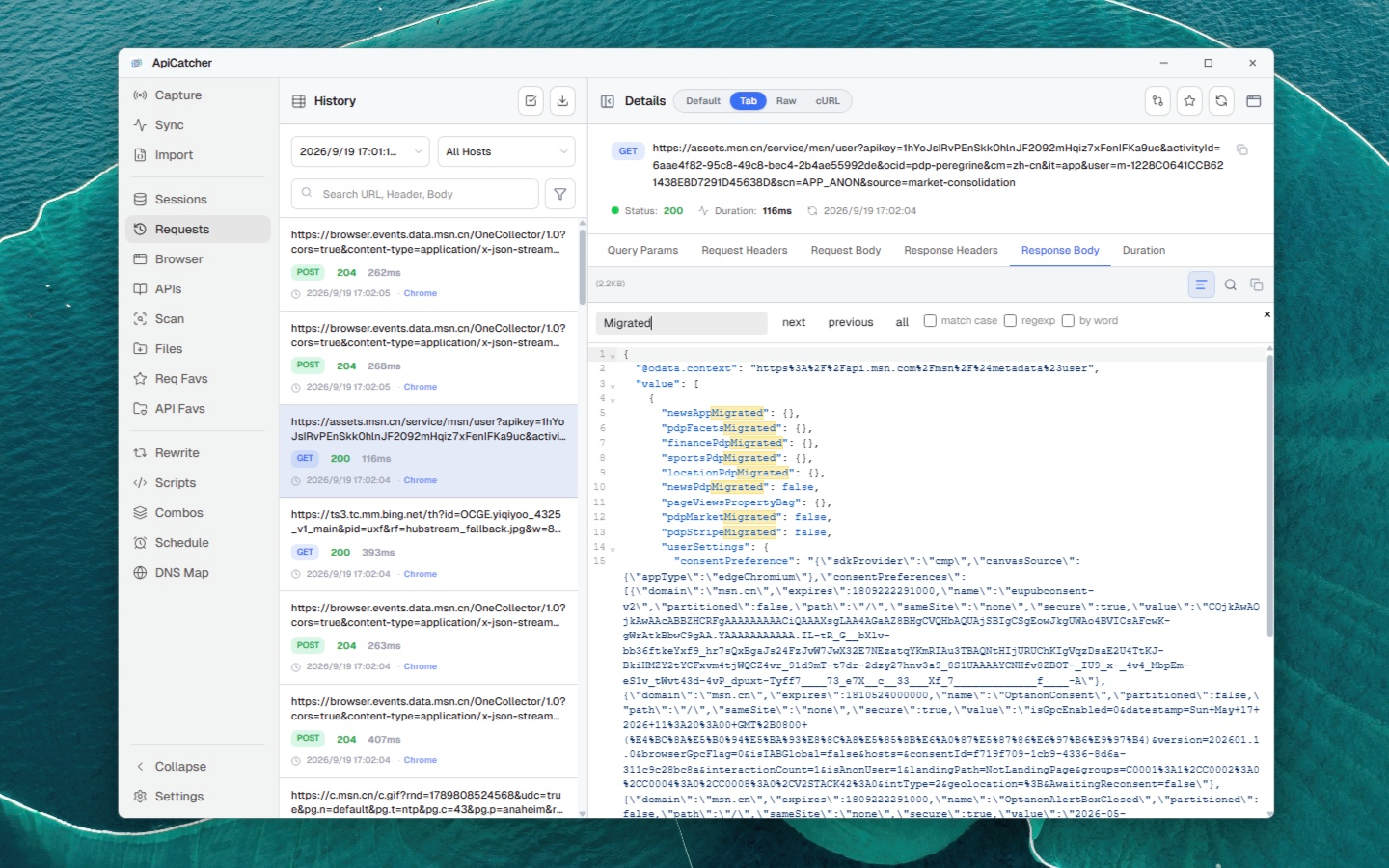
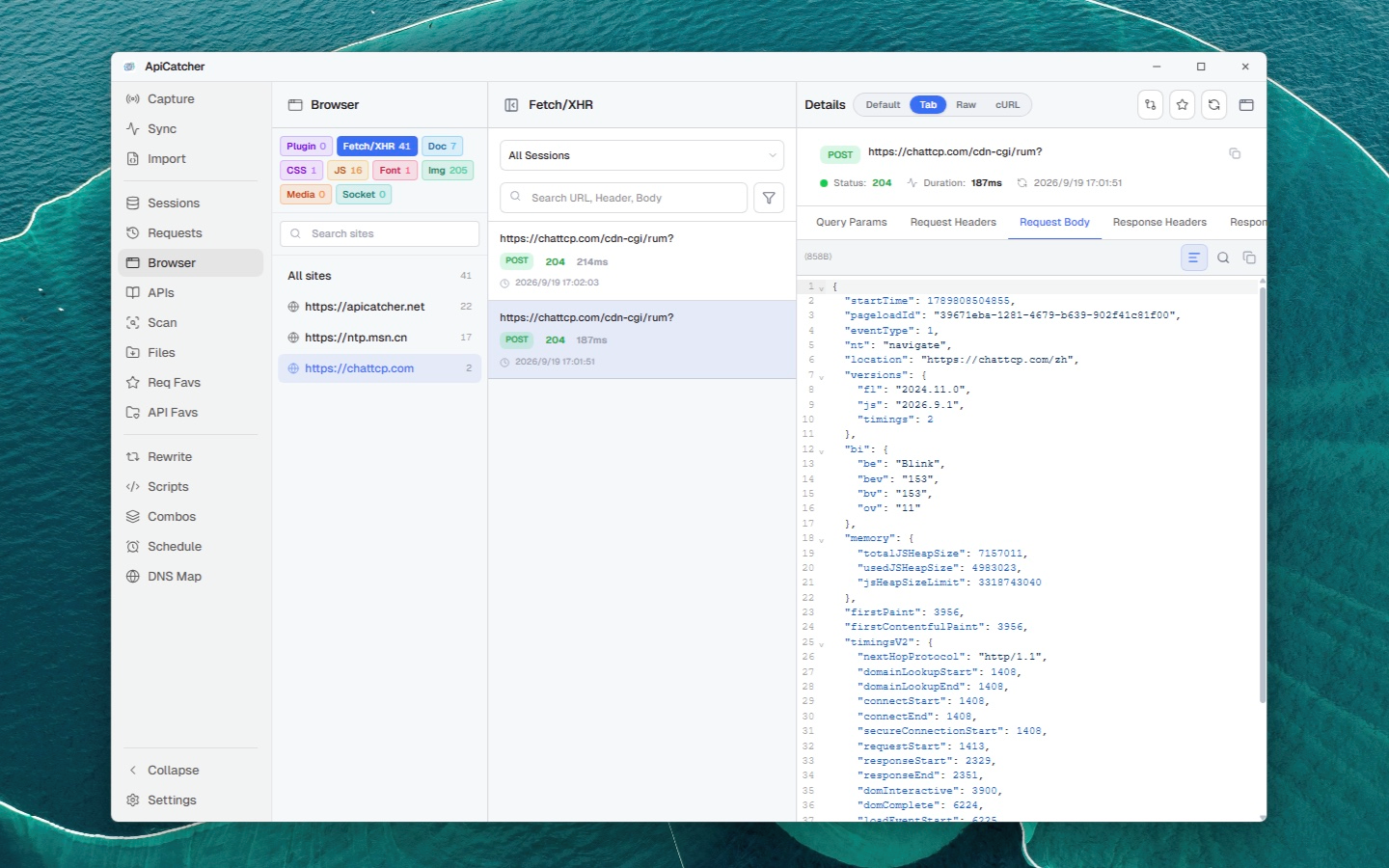
Diseño de interacción que aprovecha al máximo la gran pantalla del escritorio. Detalles de solicitud y respuesta de un vistazo, haciendo el análisis de tráfico más eficiente.
Cómo funciona la captura en Windows
Consulta cómo funcionan la captura por proxy del sistema y el modo TUN.
1Cómo funciona la captura de paquetes
1. Iniciar proxy local
Al activar la captura en ApiCatcher, se inicia un servicio proxy HTTP/HTTPS seguro localmente en su ordenador. El puerto de escucha se puede ver y modificar en la interfaz principal o en la configuración (puerto predeterminado: 8888).
2. Configurar automáticamente el proxy del sistema
Después de activar la captura, ApiCatcher modifica el registro de Windows para establecer automáticamente la dirección del proxy del sistema del usuario actual en 127.0.0.1:puerto y transmite una notificación a las aplicaciones del sistema.
3. Redirección y descifrado del tráfico
A partir de este momento, el tráfico de red del sistema se redirigirá automáticamente al servicio proxy de ApiCatcher. Para descifrar el tráfico cifrado HTTPS, ApiCatcher guía o importa con un clic el certificado raíz CA en el almacén del sistema Windows 'Entidades de certificación raíz de confianza', emitiendo dinámicamente certificados de dominio durante los handshakes TLS con las aplicaciones para realizar el descifrado y análisis Man-in-the-Middle (MITM).
✓Aplicaciones que admiten de forma nativa el proxy del sistema (captura directa):
- Navegador Chrome: Chrome lee y sigue automáticamente la configuración del proxy del sistema Windows de forma predeterminada. Después de activar la captura, el tráfico HTTP/HTTPS de Chrome aparecerá directamente en ApiCatcher.
- La mayoría de los clientes de escritorio que utilizan conexiones de red del sistema de forma predeterminada.
⚠Escenarios que no admiten el proxy del sistema (se requiere configuración manual):
- Las herramientas de terminal de línea de comandos (como curl, wget, git en cmd o PowerShell) no leen automáticamente la configuración del proxy del sistema de forma predeterminada.
- Muchas herramientas de depuración de desarrollo o entornos de ejecución de lenguajes de programación (como Node.js, Python, Go o aplicaciones Java) ignoran el proxy del sistema de forma predeterminada al realizar solicitudes de red.
- Clientes de alta seguridad con SSL Pinning (vinculación de certificados) habilitado.
>_Configuración de proxy para herramienta de línea de comandos (curl)
curl en los terminales de línea de comandos de Windows (PowerShell o CMD) no sigue el proxy del sistema de forma predeterminada. Debe especificar explícitamente los parámetros del proxy:
1. Dirigir una sola solicitud a través del proxy
Puede especificar la dirección del proxy mediante el parámetro -x al ejecutar el comando (asumiendo que su ApiCatcher escucha en el puerto 8888):
curl -x http://127.0.0.1:8888 https://api.github.comDado que ApiCatcher realiza el descifrado Man-in-the-Middle en las solicitudes HTTPS, si su terminal aún no confía en el certificado de ApiCatcher, curl puede mostrar errores de seguridad del certificado. Puede agregar el parámetro -k para ignorar temporalmente la verificación del certificado:
curl -k -x http://127.0.0.1:8888 https://api.github.com2. Configurar proxy global para la ventana de terminal actual
Si desea que todos los comandos posteriores en la ventana de terminal actual pasen automáticamente por el proxy, puede establecer variables de entorno:
$env:http_proxy="http://127.0.0.1:8888"
$env:https_proxy="http://127.0.0.1:8888"set http_proxy=http://127.0.0.1:8888
set https_proxy=http://127.0.0.1:8888Para cancelar la configuración del proxy, elimine las variables correspondientes en la sesión actual.