Extensión ApiCatcher para Burp Suite
Simplemente utiliza la aplicación ApiCatcher en tu iPhone/iPad e instala esta extensión en Burp Suite para sincronizar el tráfico HTTP/HTTPS capturado desde iOS hacia Burp Suite para análisis en tiempo real.
¿Por qué lo necesitas?
Usar ApiCatcher para capturar tráfico en iOS no requiere un proxy de computadora; intercepta el tráfico basado en VPN, eliminando configuraciones tediosas. Con la extensión de Burp Suite, el tráfico capturado se puede sincronizar con tu Burp Suite en tiempo real a través de WebSocket.
Cómo Instalar y Usar
Paso 1: Cargar la extensión
Descarga el paquete .jar de este proyecto (ve a GitHub para descargarlo o compila el código fuente tú mismo). Abre Burp Suite, ve a Extensions -> Installed, haz clic en Add, selecciona Extension type Java en Extension Details, y elige el archivo .jar descargado.
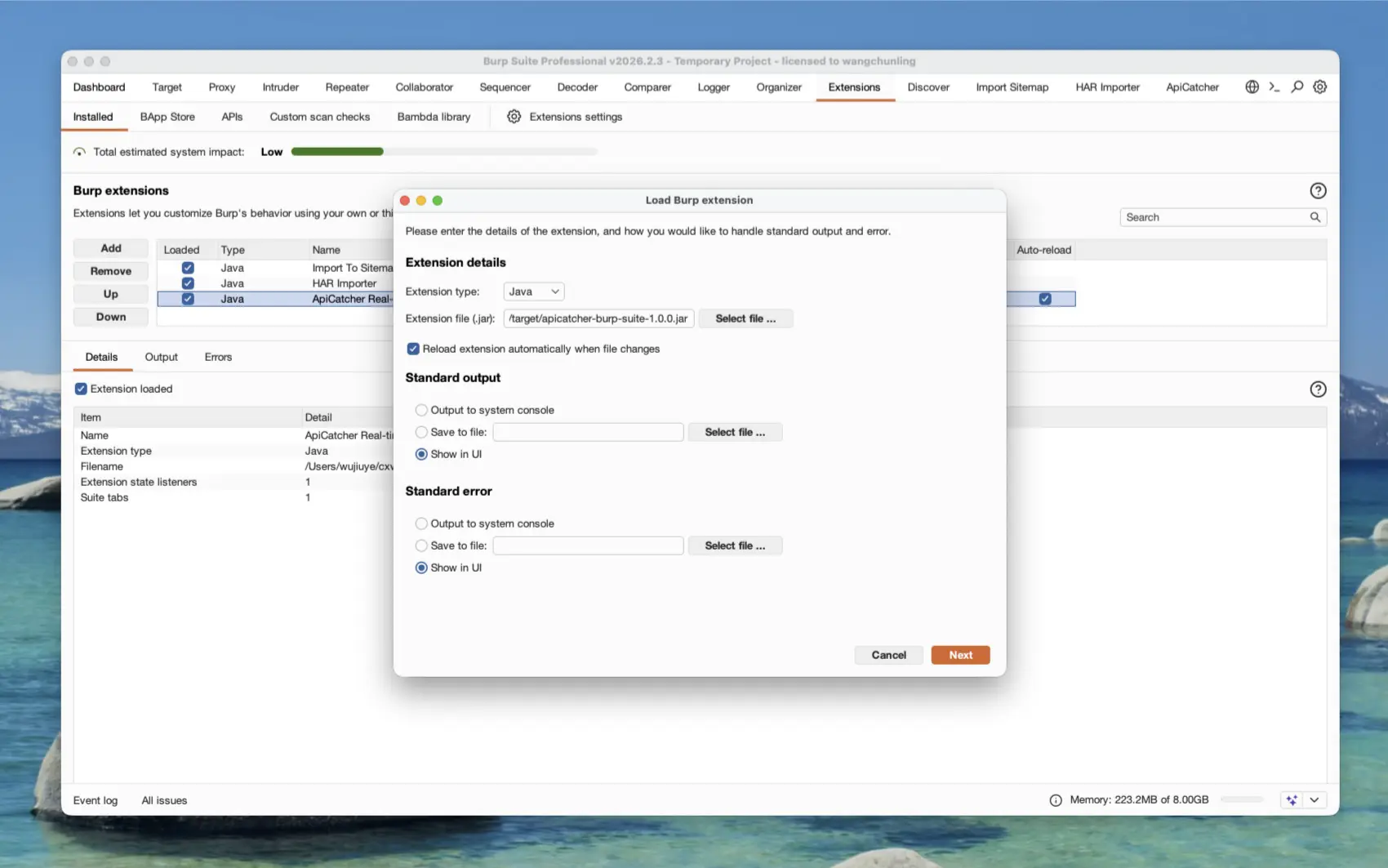
Paso 2: Configurar Sincronización
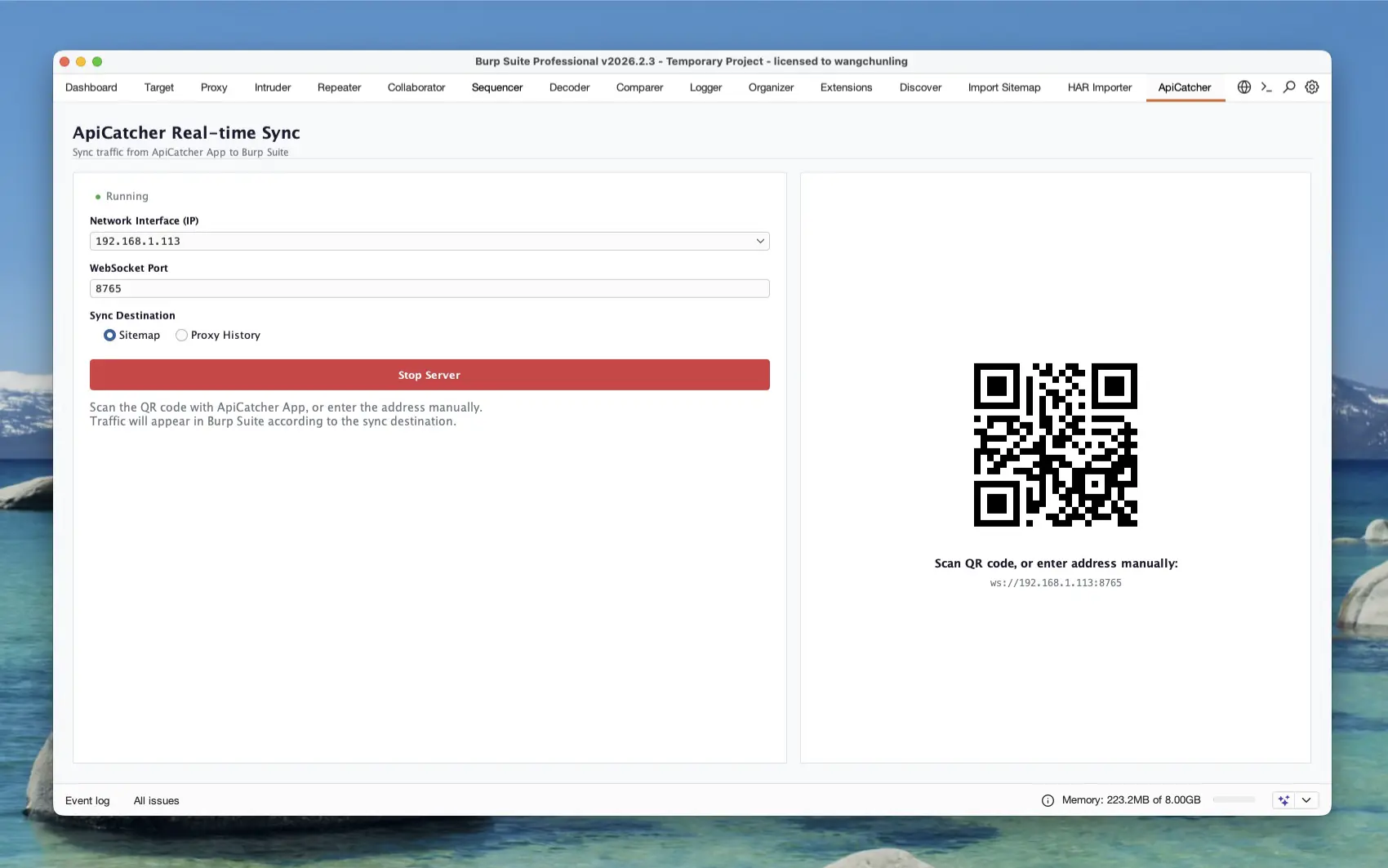
Después de cargar, aparecerá una pestaña ApiCatcher. Asegúrate de que el servicio WebSocket esté iniciado o haz clic en Start Server. Luego abre ApiCatcher en iOS, haz clic en '+' en la esquina superior derecha, selecciona "Sincronización en Tiempo Real", cambia a "Burp Suite" o "Receptor Personalizado", escanea el código QR o ingresa la dirección. De forma predeterminada, el tráfico se sincroniza con el Sitemap de Burp Suite, o puedes cambiarlo a Proxy History.
Paso 3: Ver Sitemap
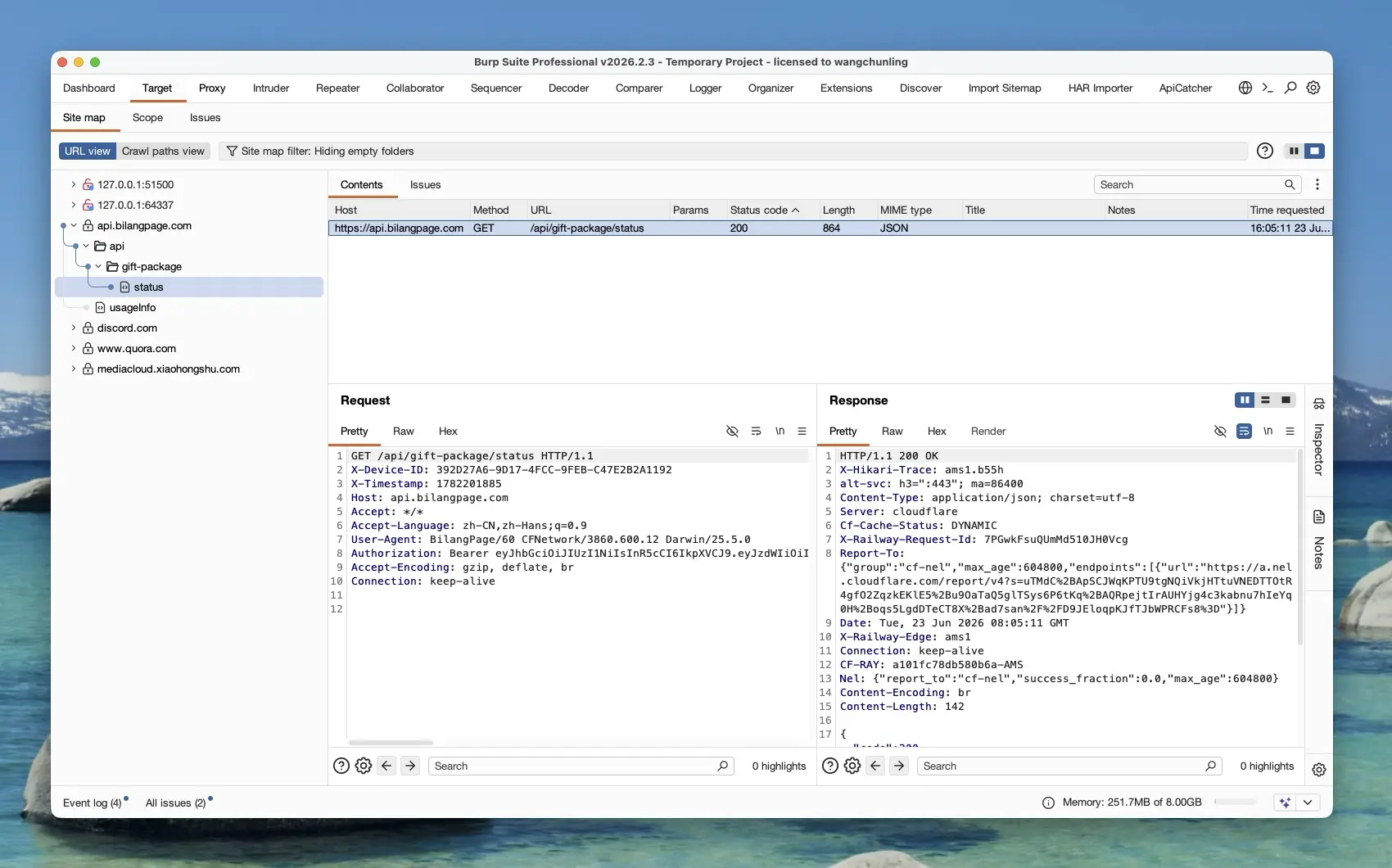
Cuando iOS comienza a capturar paquetes, las solicitudes se sincronizarán con Burp Suite. Puedes ver los dominios y la jerarquía de API en tiempo real en Target -> Site map.
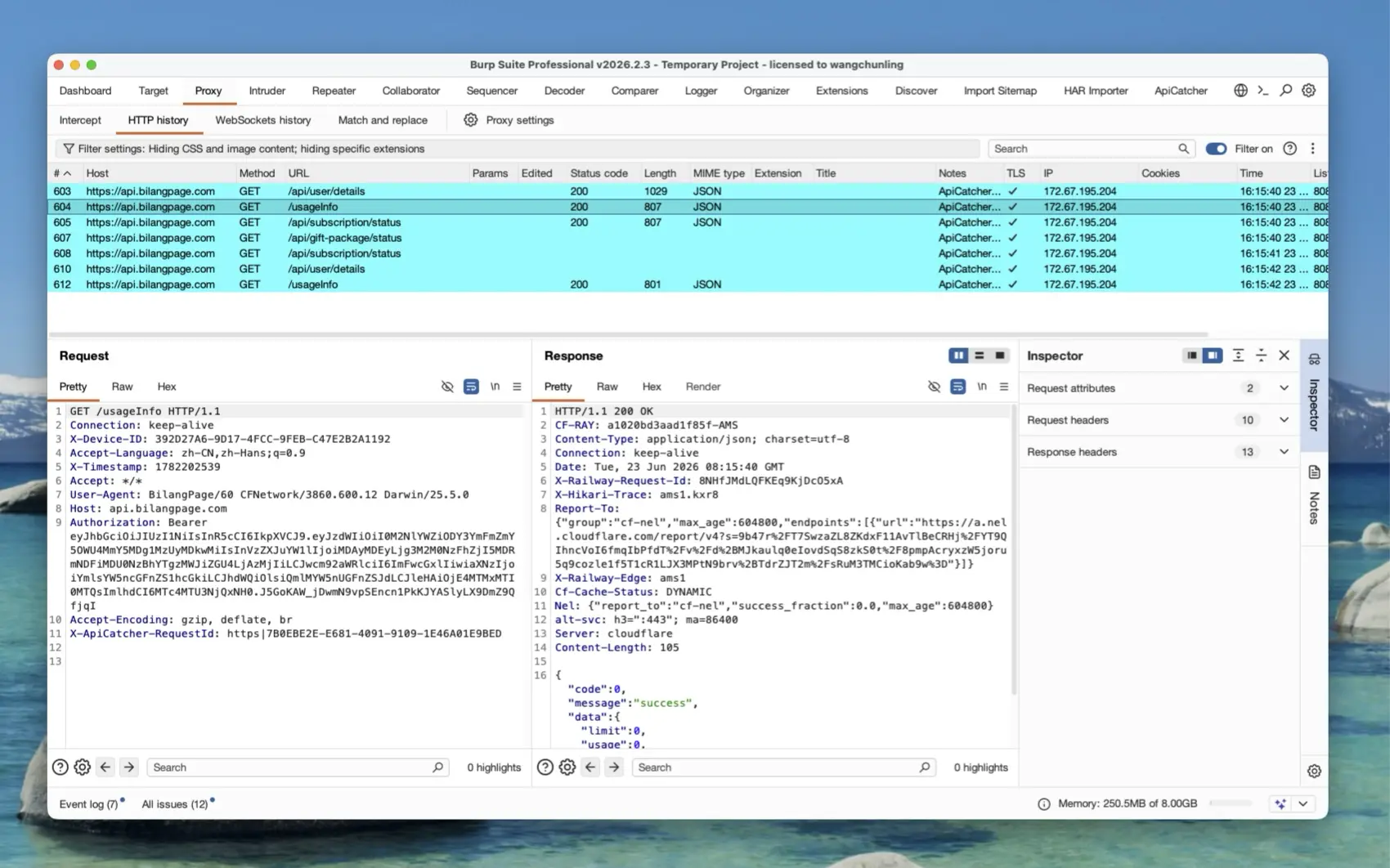
Paso 4: Analizar en Proxy History
Cuando cambias el objetivo a "Proxy History", todo el tráfico HTTP/HTTPS se mostrará en Proxy -> HTTP history. Puedes ver el contenido detallado aquí y enviar solicitudes a Repeater o Intruder. Nota: a las solicitudes sincronizadas con Proxy History se les añadirá un encabezado "X-ApiCatcher-RequestId".
Paso 5: Ver Registros
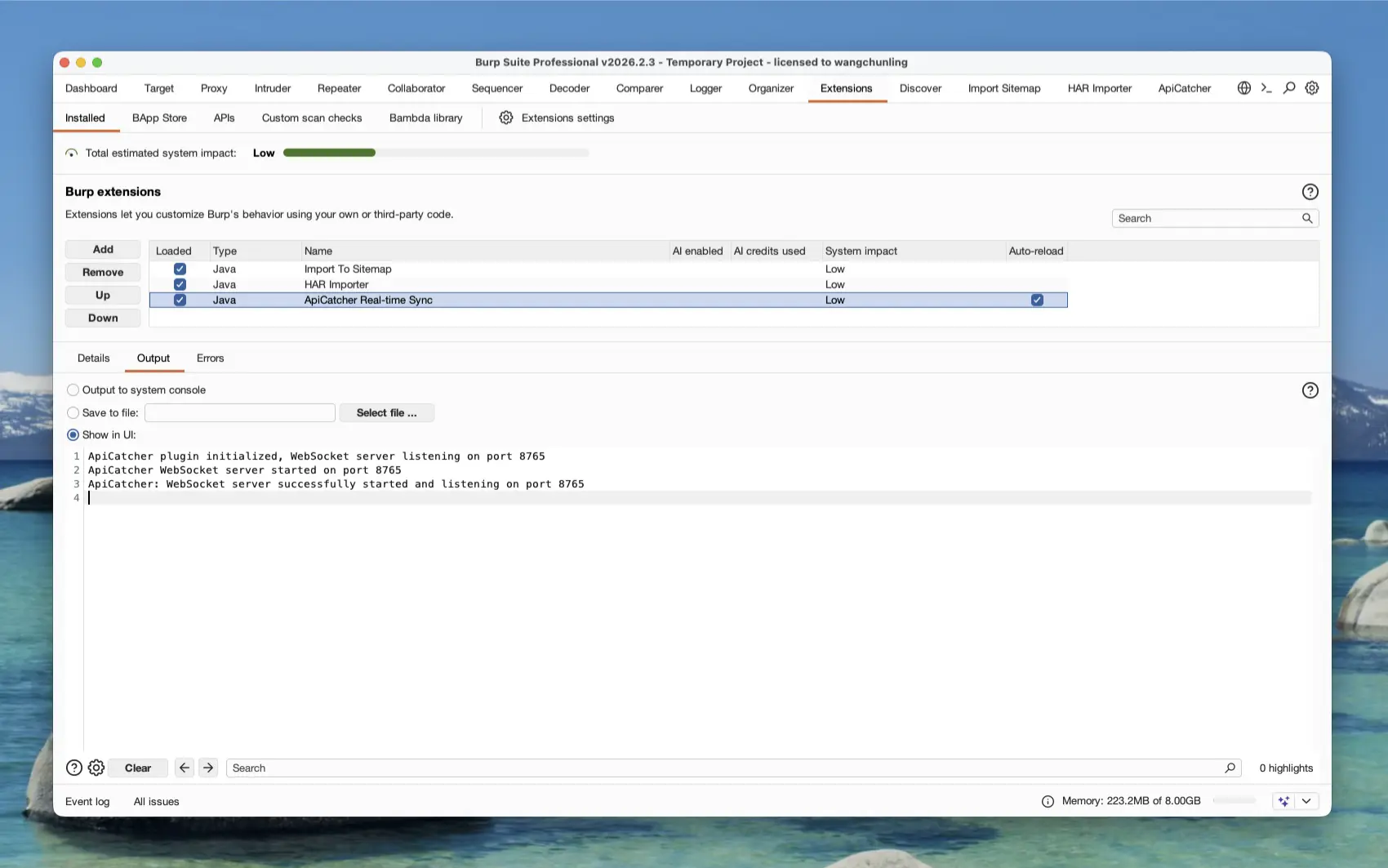
Si encuentras problemas, puedes volver a Extensions -> Installed, seleccionar la extensión ApiCatcher, y verificar el registro en Output y Errors.