
ApiCatcher for Mac(Designed for iPad)
La misma experiencia de captura móvil en tu Mac
Puedes instalar la versión iPad de ApiCatcher en tu Mac para obtener la misma experiencia que en móvil.
La versión 3.17 se publicará el 10 de septiembre de 2026 (UI adaptada a iPad y Mac).
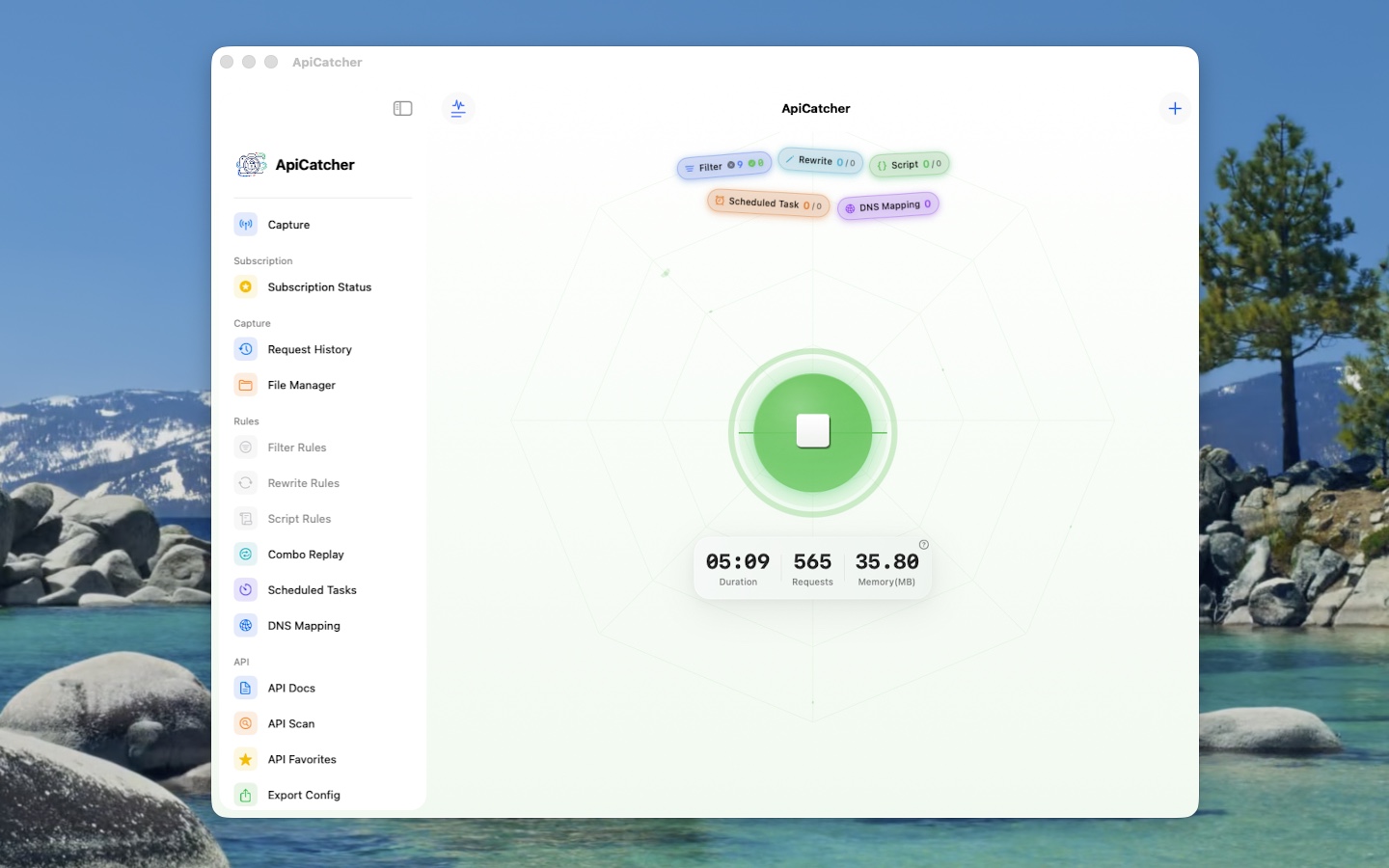
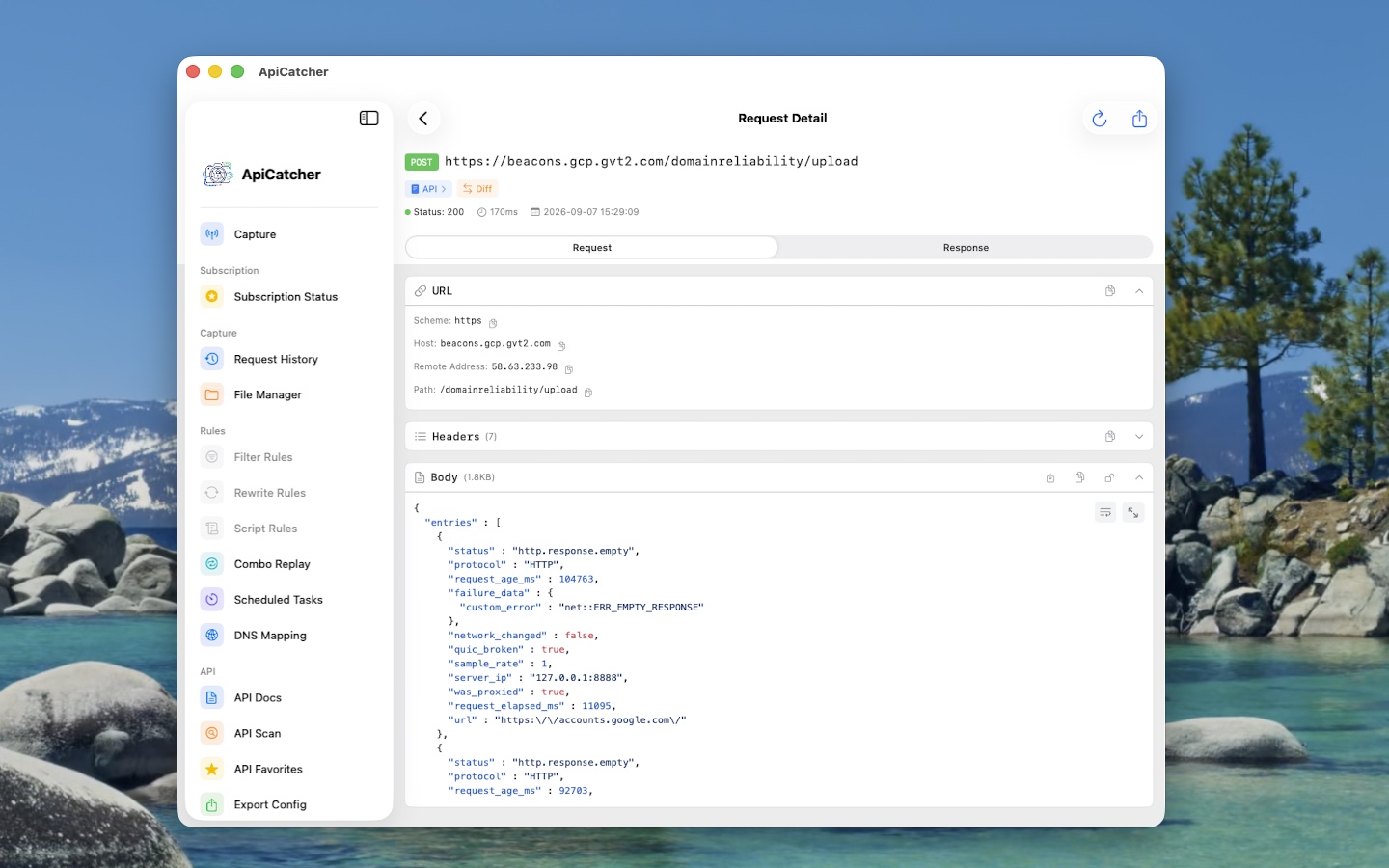
Ventaja frente a la app de escritorio
ApiCatcher for Mac (Designed for iPad) captura paquetes mediante un túnel VPN. La versión de escritorio actual no admite captura VPN y solo captura configurando el proxy del sistema.
✓Captura por túnel VPN
Igual que en iPhone / iPad: intercepta el tráfico por un túnel VPN, sin depender del proxy del sistema.
⚠Escritorio: proxy del sistema
La app de escritorio solo captura actualmente mediante el proxy del sistema. Las apps que lo ignoran no se pueden capturar directamente.
Conocer la app de escritorio ↗Instalación y confianza del certificado
Instala desde App Store y confía el certificado raíz necesario para descifrar HTTPS/WSS
1Cómo instalar
Instalar desde App Store
Busca ApiCatcher en App Store, descarga e instala.
2Instalar y confiar el certificado (descifrar HTTPS / WSS)
Para capturar y descifrar paquetes HTTPS/WSS, genera, instala y confía siempre el certificado como se indica.
- Entra en la app y pulsa «Instalar certificado».
- En la página de instalación, genera y descarga el certificado. Se genera en este Mac. Al terminar se inicia un servidor HTTP local y el navegador abre automáticamente la página de descarga.
- Haz clic en «Descargar certificado», guárdalo en el Mac y abre el archivo descargado para instalarlo.
- Abre Acceso a Llaveros (Keychain Access), ve a Certificates y busca el certificado recién instalado «ApiCatcher CA xxxxxxxx».
- Abre la información del certificado, despliega Trust y cambia «When using this certificate» a Always Trust.
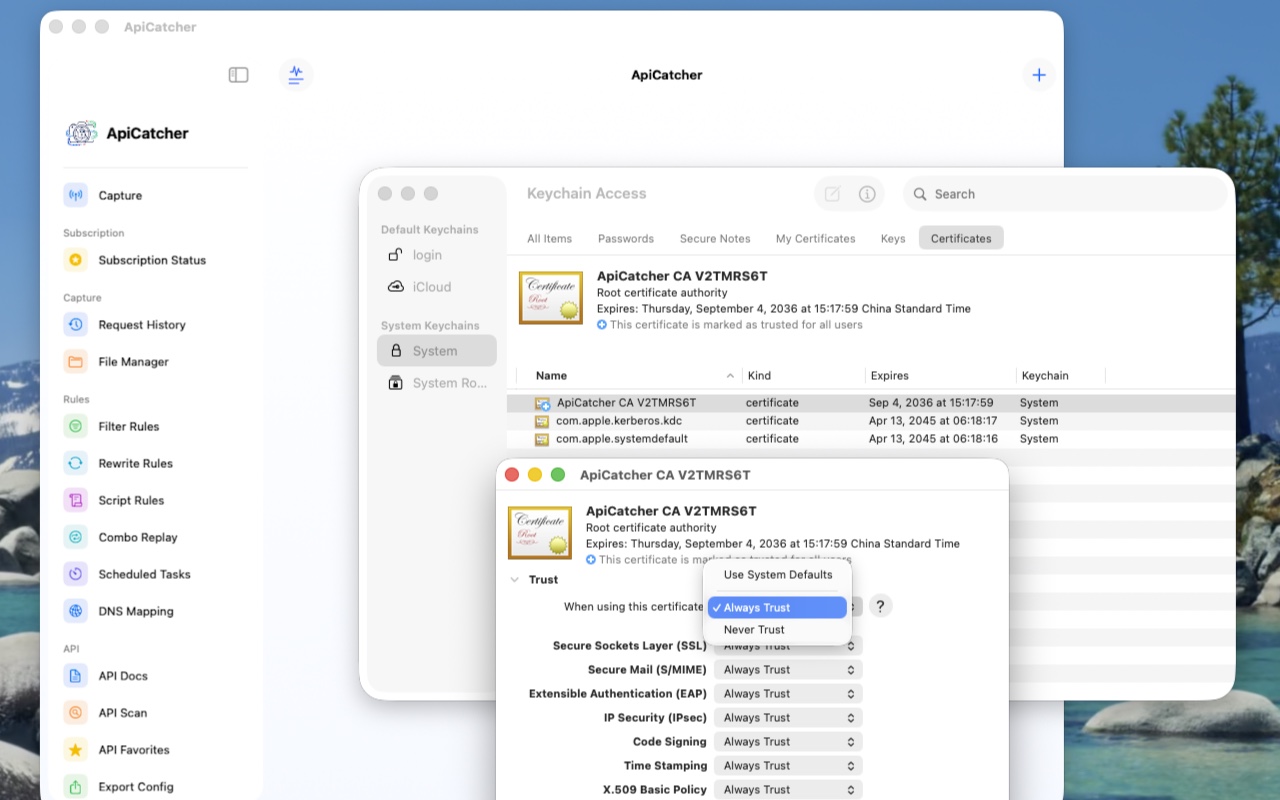
3Notas
- Si ya instalaste la app de escritorio de ApiCatcher, su certificado se llama «ApiCatcher Root CA». Se distinguen por el nombre.
- Reinstalar la app exige generar e instalar un certificado nuevo. El certificado antiguo se puede eliminar.